
В этой статье мы рассмотрим некоторые из лайфхаков Excel, которые могут помочь опытным пользователям выйти на новый уровень.
Также вы можете ознакомиться с другими “фишками” этого мощного инструмента в статьях по ссылкам ниже:
Настройка панели быстрого доступа
Панель быстрого доступа – это панель инструментов, расположенная над лентой в Excel. Обычно по умолчанию она выглядит так:
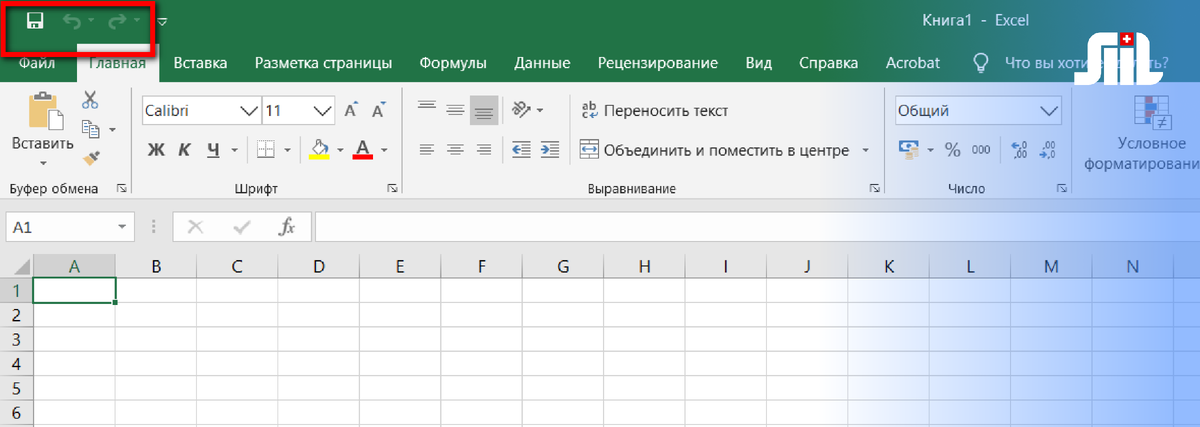
Не все знают о возможности самостоятельно добавлять на эту панель часто используемые вами команды. Это избавляет от необходимости перемещаться по нескольким вкладкам, сводя все действия к одному клику.
Чтобы настроить панель быстрого доступа, щелкните стрелку раскрывающегося списка в конце панели инструментов:
и выберите нужные команды для добавления или удаления:
Использование условного форматирования
Условное форматирование – это функция, позволяющая выделять ячейки на основе определенных условий. Обычно ее используют для анализа и визуального представления результатов. Функция хороша тем, что применяемых условий довольно широкий перечень. И способы их представления разнообразны. Например, можно выделить ячейки, содержащие значения выше или ниже определенного порога:
Выбираем необходимый диапазон → Условное форматирование → Правила выделения ячеек → Больше:
В появившемся окне в строке слева вводим необходимое число (условие), а в строке справа формат выделения ячеек и нажимаем “Ок”:
Все ячейки с числами выше 65 выделились согласно заданным дпараметрам.
Форматирование может быть в виде градиента:
где максимальное числовое значение окрашено самым светлым оттенком, а минимальное, соответственно, самым темным:
Может отображаться диаграммой:
А также значками и стрелочками:
Проверка данных
Это функция, которая позволяет контролировать тип и формат данных, вводимых в ячейки. Во избежание ошибок и опечаток при заполнении таблицы можно задать определенные ограничения на ввод данных. Или таким образом проверить уже заполненную таблицу.
Данные (1) → Работа с данными (2) → Проверка данных (3):
Откроется диалоговое окно, в котором необходимо выбрать один из параметров ограничения на вводимые значения:
Затем во вкладке “Подсказка по вводу” можно записать об ограничении по вводимым данным. Это будет отображаться при наведении курсора на данную ячейку. Подсказку смогут увидеть другие пользователи и руководствоваться ею:
После во вкладке “Сообщение об ошибке” необходимо выбрать одно из трех действий: остановка, предупреждение, сообщение:
При несоответствии введенных данных ограничивающим параметрам, будет примерно следующее:
Сообщение об ошибке в виде комментария и предупреждения.
Если же таблица уже заполнена, сперва введите ограничения, выделите диапазон значений для проверки и Данные → Работа с данными → Проверка данных.
Поделитесь своими любимыми “фишками” при работе в Excel в комментариях!
Ставьте 👍🏼 статье, если было полезно.
Подписывайтесь на канал Swiss International Institute Lausanne — SIIL, чтобы не пропустить новые статьи.