Как ускорить работу вашего компьютера на Windows, отключив визуальные эффекты.
Современные операционные системы, такие как Windows, предлагают множество визуальных эффектов, которые делают интерфейс пользователя более привлекательным и плавным. Однако эти эффекты могут замедлять работу компьютера, особенно если у вас старое оборудование или ограниченные системные ресурсы. В этой статье мы рассмотрим, как можно ускорить работу вашего компьютера на Windows, отключив некоторые из этих визуальных эффектов.
Шаг 1: Открытие системных свойств
Чтобы начать, вам нужно открыть "Системные свойства". Нажмите клавишу Windows + R, чтобы открыть окно "Выполнить", и введите "sysdm.cpl", затем нажмите Enter.
Шаг 2: Настройка визуальных эффектов
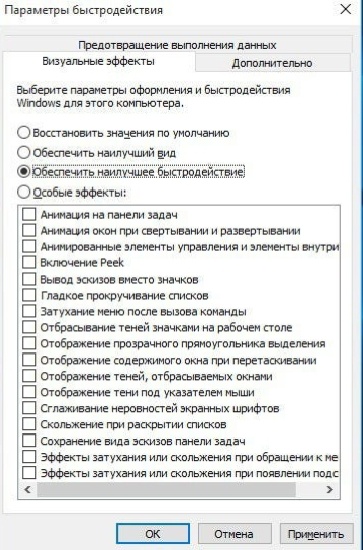
В окне "Системные свойства" перейдите на вкладку "Дополнительно". Здесь найдите раздел "Быстродействие" и нажмите на кнопку "Параметры". Откроется окно "Параметры быстродействия".
Шаг 3: Выбор оптимальных настроек
В окне "Параметры быстродействия" вы увидите список визуальных эффектов. Вы можете выбрать "Обеспечить наилучшее быстродействие", чтобы отключить все визуальные эффекты, или отключить их по одному, сняв галочки с ненужных. Это может включать эффекты, такие как прозрачность окон, анимация при открытии и закрытии окон, тени под курсором и т.д.
Вам следует помнить, что если вас не устроит внешний вид вашей системы Windows, то вы всегда можете вернуться к этим настройкам и включить необходимые эффекты.
Шаг 4: Применение изменений
После того как вы сделали свой выбор, нажмите "Применить", чтобы сохранить изменения. Затем нажмите "ОК", чтобы закрыть окно. Вам может потребоваться перезагрузить компьютер, чтобы изменения вступили в силу.
Отключение визуальных эффектов может значительно ускорить работу вашего компьютера, особенно если у вас ограниченные системные ресурсы. Это простой и эффективный способ оптимизации вашей системы для лучшей производительности.
Помните, что визуальные эффекты - это не единственное, что может влиять на производительность вашего компьютера. Регулярное обслуживание, такое как удаление ненужных файлов и программ, а также обновление драйверов и операционной системы, также может помочь поддерживать ваш компьютер в оптимальном состоянии.