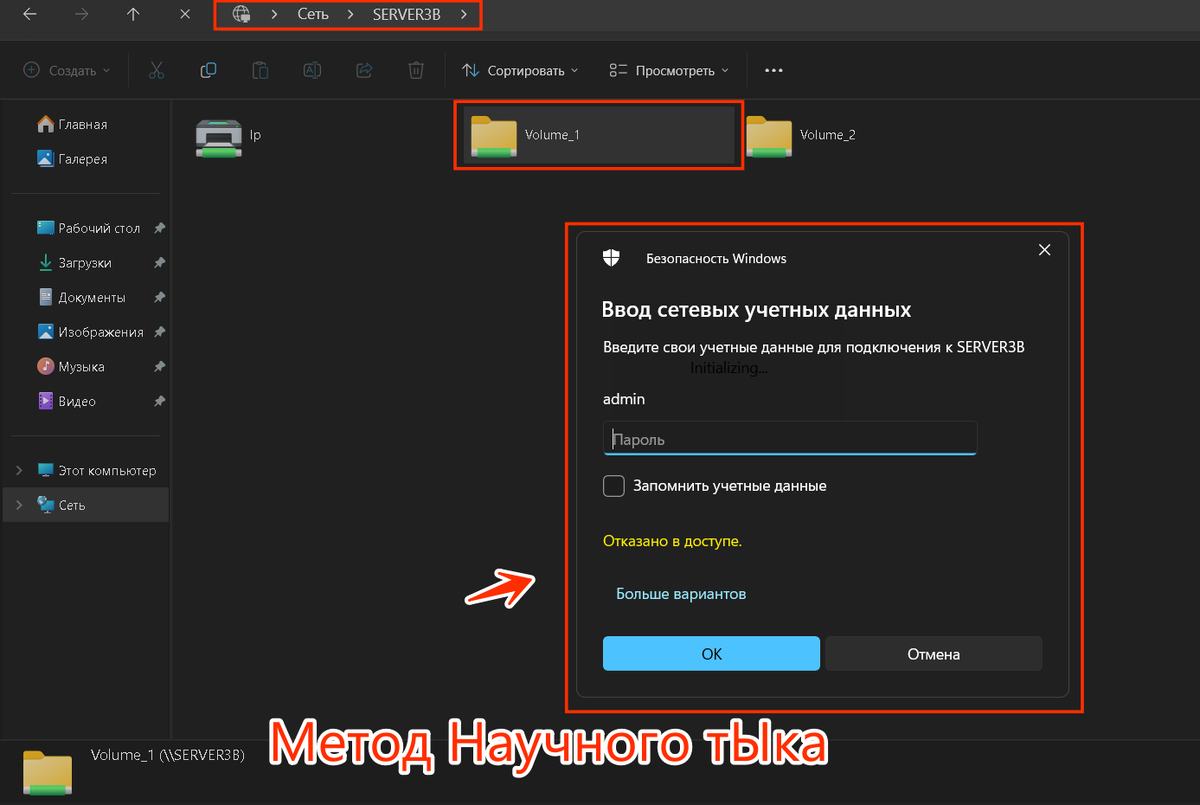
Для упрощения работы с несколькими ПК, дома создаём домашнюю сеть. Также в эту сеть будет включен мультимедийный сетевой дисковый накопитель ShareCenter™ DNS-320L c двумя внутренними дисками SATA
который позволяет обмениваться документами, файлами, музыкой, фотографиями, видео и другими цифровыми носителями с другими пользователями в домашней или офисной сети. Встроенный FTP-сервер и файловый веб-сервер также обеспечивают удаленный доступ к файлам через Интернет, а DNS-320 предоставляет доступ к файлам на чтение или чтение/запись конкретным пользователям или пользователям в локальной сети или из Интернета. DNS-320 обеспечивает защиту данных, разрешая только определенным пользователям или группам пользователей доступ на чтение или чтение/запись к файлам в локальной сети или из Интернета. Устройство является идеальным решением для семей, чтобы ограничить доступ детей к информации.
Для начала присвоим имена компьютерам которые будут входить в эту сеть и рабочей группе.
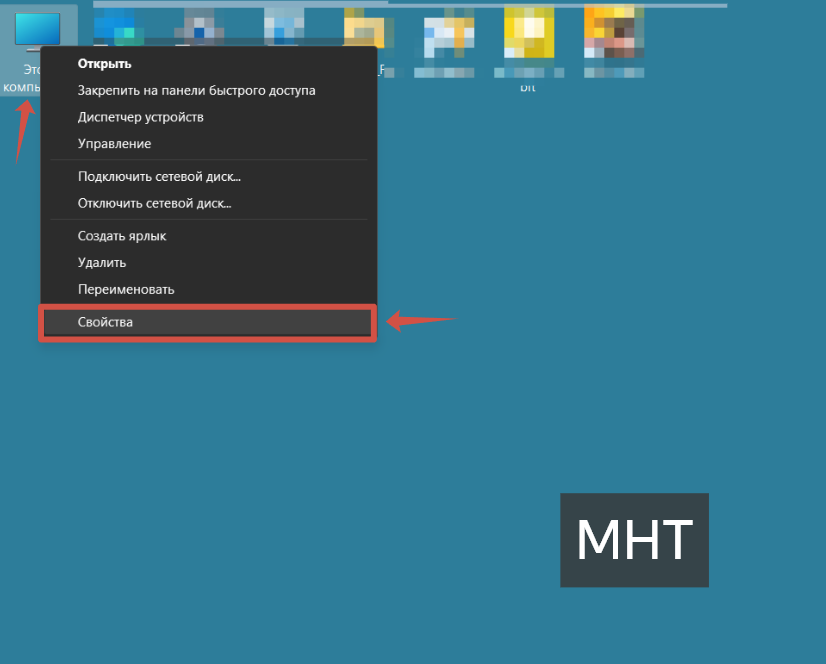
На иконке «Этот компьютер» кликаем правой кнопкой мыши и выбираем пункт «Свойства» →
Слева видно что имя компьютера и рабочей группы присвоено по умолчанию. Справа нажимаем на ссылку «Изменить параметры» →
В новом окне жмём кнопку «Изменить» →
Вводим имя компьютера и имя рабочей группы латинскими буквами → Кнопочка «Ок» →
Далее появится окно с информацией о том что для вступления изменений в силу надо перезагрузить ПК → Ок →
Далее нажимаем «Закрыть» → «Перезагрузить сейчас» →
После перезагрузки проверяем результат →
У меня на скринах не совпадают имена компов так как я делал их в разные дни.
Далее мы приступаем к настройке общего доступа на всех компах которые собираемся включить в сеть.
Основные настройки общего доступа
Сначала мы коснемся обязательных настроек общего доступа, необходимых для отключения доступа с помощью пароля. В большинстве случаев вы знакомы с этим этапом и знаете, где находятся указанные параметры, но если пароль все еще запрашивается, требуемые значения могут не быть установлены. Итак, следуйте всем рекомендациям, выполнив следующие действия.
Чтобы запустить «Панель управления», на панели задач нажимаем на иконку поиска → в строке поиска пишем «Панель управления» → выбираем «Панель управления» →
В панели управления находим "Центр управления сетями и общим доступом" в списке разделов и кликаем левой кнопкой мыши по нему →
На левой панели нас интересует ссылка "Изменить дополнительные настройки общего доступа" →
Открываются «Дополнительные параметры общего доступа» → У меня все параметры включены, кроме последнего «Общий доступ с парольной защитой». Вот его то как раз мы и отключаем (если он включен).
Закрываем окно и проверяем нашу «сетку»...
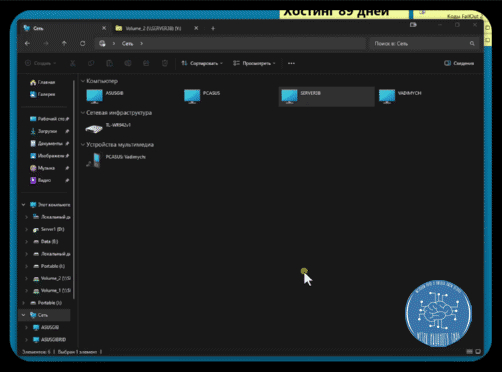
Чуть не забыл... Для полного набора нам ещё надо открыть доступ к нужным нам папкам на нужных нам компьютерах.
Открываем проводник → выбираем диск →
Нажимаем правую кнопку мыши и в контекстном меню выбираем «Свойства» →
В появившемся окне выбираем вкладку «Доступ» → «Расширенная настройка» →
В расширенной настройке общего доступа ставим галочку на против «Открыть общий доступ к этой папке» → Ограничиваю число одновременных пользователей до одного, ибо больше мне и не надо (но это по желанию). → И нажимаем кнопку «Разрешения» →
Здесь выставляем галочки в колонке «Разрешить» → «Ок» → «Ок» → «Закрыть»
Как то так.