Иногда бывает необходимо создать меню внутри формы UserForm, чтобы пользователи могли выбирать различные параметры. В этой статье мы рассмотрим два способа достижения этой цели: с помощью элементов управления CommandButton и ListBox.
Использование элементов управления CommandButton
На скриншоте показан пример формы UserForm (как создавать формы надеюсь вы уже знаете, раз дошли до этой статьи), где используется элемент управления CommandButton для создания простого меню. Такое меню легко реализовать, а код, обеспечивающий его работу, не сложен.
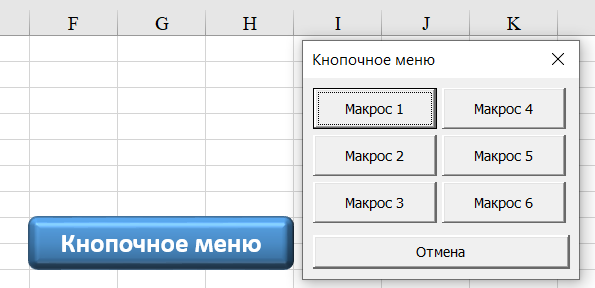
Каждый элемент управления CommandButton имеет свою собственную процедуру обработки событий. Например, процедура ниже выполняется после нажатия кнопки CommandButton1.
Когда пользователь нажимает на CommandButton1, диалоговое окно UserForm скрывается, вызывается макрос Макрос1, а затем диалоговое окно UserForm закрывается. Аналогичные процедуры выполняются и для других кнопок CommandButton.
📌 Скачать файл пример, можно в конце статьи.
Использование элемента управления ListBox
На следующем скриншоте показан пример создания меню с помощью элемента управления ListBox. Это меню можно легко изменять, добавляя новые пункты, не изменяя размер UserForm. Перед отображением формы вызывается процедура Initialize, которая добавляет опции в ListBox.
Кроме того, к кнопке Выполнить привязывается процедура обработки щелчков по кнопкам.
Эта процедура проверяет, какой элемент выбран в ListBox, и выполняет соответствующий макрос. Если не выбран ни один элемент (ListIndex равно -1), появляется сообщение с просьбой выбрать макрос.
Также можно настроить обработку событий двойного щелчка мышью для элемента управления ListBox. После двойного щелчка выполняется соответствующий макрос.
Подводя итог можно сказать, что использование элементов управления CommandButton и ListBox в UserForm предоставляет гибкие возможности для создания пользовательских меню. Эти элементы позволяют управлять выполнением макросов на основе пользовательского выбора, обеспечивая интуитивно понятный интерфейс.
Для удобства я назначил кнопки на рабочем листе, для выполнения кода: