После покупки виртуального шлема перед каждым пользователем встает задача его подключения к ПК. Из этой статьи вы узнаете, как подключить HTC VIVE к компьютеру, разберетесь во всех тонкостях данного процесса и сможете быстро подготовить оптимальные условия для захватывающих игр.
Системные требования к ПК
Чтобы виртуальный шлем корректно работал, необходимо подключать его к мощному, производительному компьютеру, характеристики которого соответствуют хотя бы минимальным требованиям. Он не обязательно должен быть игровым, главное, чтобы было достаточно мощности, свободные HDMI и USB-порты. Также геймеру понадобятся монитор, клавиатура и бесперебойное интернет-соединение.
Такое сообщество гаджетов обеспечит работу одной гарнитуры. Если их несколько, необходимо использовать только специальное компьютерное оборудование с серверной ОС и создавать для каждого шлема отдельную виртуальную машину.
- Процессор не старее версий Intel Core i5-4590/AMD FX 8350;
- Графический процессор – NVIDIA GeForce GTX 970/1060/1800 или AMD Radeon R9 290/480;
- Память – не менее 4 ГБ ОЗУ;
Рекомендованные системные требования к компонентам
- Видеовыход – HDMI 1.4, DisplayPort 1.2;
- Порт USB на материнской плате 1x USB 2.0/3.0/3.1;
- Операционная система Windows 7 SP1/8.1/10.
Установка HTC VIVE
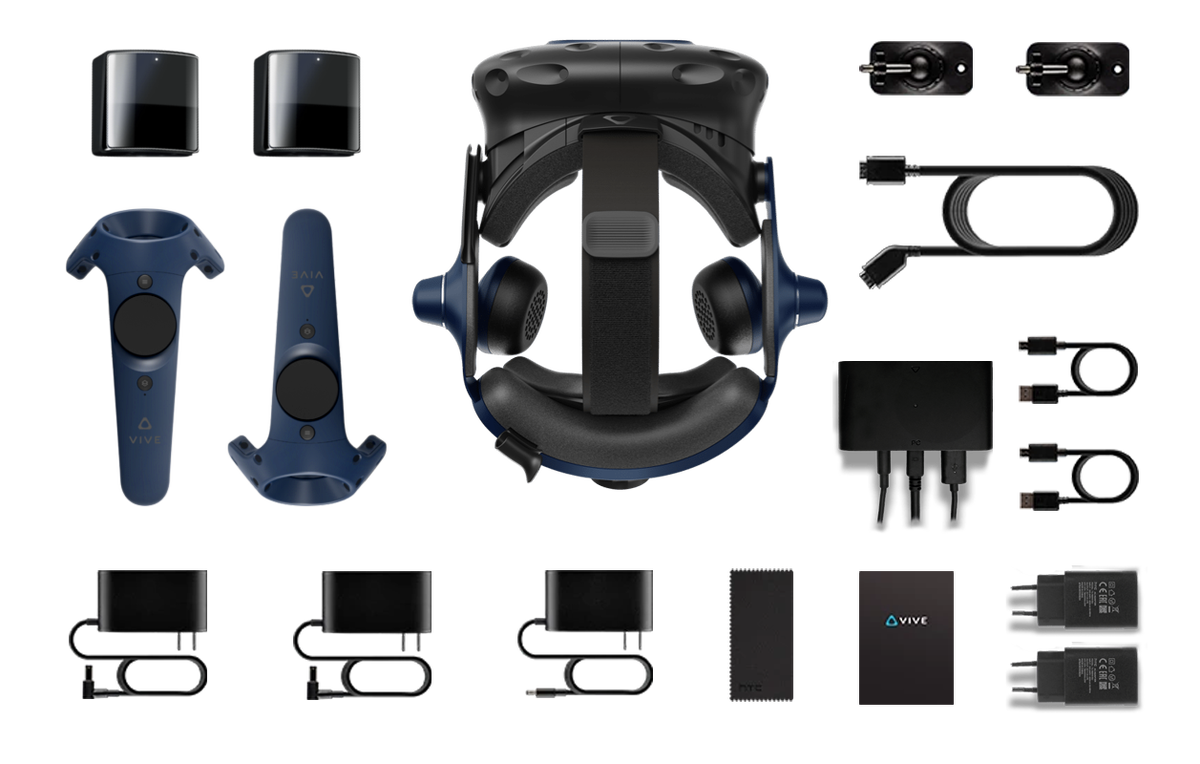
Комплект Vive состоит из шлема, пары контроллеров, адаптеров, кабелей для подключения USB, видеокарты, блока питания, двух базовых станций, крепежа для них, запасной лицевой накладки и наушников-вкладышей.
Подключение HTC VIVE к компьютеру осуществляется в несколько этапов.
В первую очередь, пользователь должен обновить драйвера видеокарты, активировать встроенное программное обеспечение для подключения шлема. Установщик с подсказками размещен на сайте vive.com/setup, где имеется поддержка VIVE, гарантирующая конфиденциальность. Сначала нужно загрузить программу установки и руководство по настройке, а затем следовать инструкциям.
1. Создайте профиль по умолчанию в Steam и HTC VivePort, где собран оригинальный контент для виртуальной реальности;
Первоначальные настройки
2. Разместите базовые станции на высоте не менее 2 м от земли и до 5 м друг от друга;
3. Для фиксации воспользуйтесь прилагаемыми креплениями и винтами, штативом/осветительной стойкой, креплениями-зажимами;
4. Закрутите на несколько оборотов и наклоните в сторону игровой площадки;
5. Подключайте базовые станции к двум обычным розеткам, можно воспользоваться удлинителем;
6. Воспользуйтесь кнопкой на задней панели, чтобы выбрать канал «В» для одной станции и «С» – для другой;
7. Если используется синхронизация по кабелю, замените «В» на «А»;
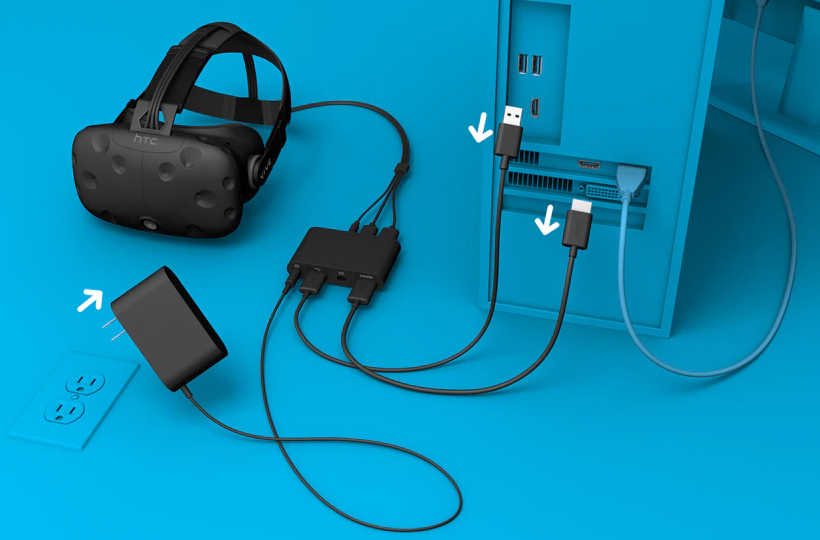
9. Кабель HDMI соедините с разъемом коммуникационного модуля, а обратным концом – в порт графической карты ПК;
8. Кабель блока питания нужно подключить к соответствующему порту коммуникационного модуля, а противоположный конец – в розетку для включения;
10. Если свободного HDMI-порта нет, можно использовать DisplayPort и Mini DisplayPort;
11. Соедините соответствующий кабель с портами USB модуля и компьютера;
12. Для надежной фиксации коммуникационного модуля нужно снять защитную пленку с монтажной площадки и соединить клейкую поверхность с нижней стороной модуля, прикрепив его к точке установки;
13. После включения поля ссылки ПК начнет устанавливать драйвера для блока связи, USB устройства и гарнитуры;
14. Если высветится ошибка калибровки гарнитуры, перезагрузите ее, чтобы переустановить драйвера принудительно – отключите гарнитуру и в SteamVR сбросьте, удалите все настройки;
15. Через пару минут вновь подключите девайс.
Настройка контроллеров шлема
Соедините контроллеры с коммуникационным блоком, включите с помощью кнопки, расположенной под сенсорной панелью. Светодиод засветится синим, а затем, спустя несколько секунд – зеленым.
Если контроллер не включается или лампочка светится красным, проблема может быть в низком уровне зарядки. Тогда следует воспользоваться зарядным устройством, входящим в комплект поставки.
Если цвет индикатора состояния остался синим, выполните сопряжение с помощью поддержки SteamVR. Запустите программу, выберите опцию «Подключить контроллер». На экране появится инструкция, следуя которой вы исправите возможную ошибку.
Как настраивать игровую зону
Чтобы компьютер и VR-шлем могли работать в связке наилучшим образом, нужно правильно выбрать и оборудовать площадку для игр. Виртуальная реальность охватит всю комнату, если выделенное пространство будет размерами не менее 1,5х2 м. Для небольшого окружающего пространства можете выбрать режимы «стоя/сидя». Если площадь большая, подойдет реальность, предусматривающая передвижение по комнате.
Расстояние между базовыми станциями должно быть не более 5 м. Каждой из них нужна розетка для подключения и возможность наилучшего обзора остальных блоков. Если вы не желаете использовать крепежные кронштейны, есть старый проверенный способ – установить станции на краях полок, расположенных высоко над полом. Но, если вы будете играть под ними, возникнет проблема с отслеживанием устройств. Для оптимальной работы лайтбоксы размещаются на высоте головы с углом наклона вниз 30-45°.
1. Установите отслеживание – включите и расположите контроллеры с гарнитурой в месте с наилучшим обзором для всех блоков связи, чтобы они могли отправлять сигналы;
Алгоритм настройки игровой площадки
2. Поле каждого из всех перечисленных действий нажимайте «Далее»;
3. Отыщите свой монитор, нажимая и удерживая триггер на одном из контроллеров, направьте его на экран шлема;
4. Откалибруйте пол, уложив на него контроллеры (перед этим можно нажать триггер), ждите до заполнения индикатора выполнения;
5. Установите границы игровой зоны, проследив ее по периметру одним из контроллеров;
6. Чтобы не отслеживать поле, можете отдать предпочтение расширенному режиму, выбрав четыре угла площадки;
7. Чтобы перекалибровать зону, не нужно ничего отключать – в любой момент зайдите в SteamVR и выберите опцию настройки комнаты.
Как настроить HTC VIVE на себе
Последний этап настройки шлема – регулировка гарнитуры под геймера. Наденьте девайс. Очки виртуальной реальности HTC VIVE настраиваются под межзрачковое расстояние – IPD. Измерьте через веб-камеру расстояние между зрачками или центрами глаз, воспользовавшись онлайн-инструментами. Отрегулируйте линзы для максимально удобного, оптимального обзора. Качество изображения не пострадает при некорректном определении межзрачкового расстояния с отклонением на 8-10 мм. Картинка останется четкой, объекты будут без искажений, но повысится концентрация рассеянного света для игр с резкими контрастами.
Для тех, кто носит корректирующие очки, расстояние от лица до шлема выставляется с помощью специальных рукояток. Сделайте так, чтобы головной ремень плотно прилегал. Если в конструкции модели справа есть колесико, поверните его для перемещения козырька и настройки фокуса. При использовании профессиональной версии гарнитуры, подключите к ней наушники. В противном случае, переключитесь на аудиовыход компьютера. Теперь состояние шлема – рабочее, а вы полностью готовы к погружению в виртуальный мир!
Наши пошаговые рекомендации, как установить и как запустить HTC VIVE касаются не только базовой версии, но и более новых. Советы и инструкции – универсальны и имеют лишь незначительные нюансы-различия. Надеемся, что информация была для вас полезной, а настройка HTC VIVE в результате окажется несложной.
Больше полезной информации в блоге VRTrend
Перейти в каталог шлемов виртуальной реальности HTC Vive
Большой выбор шлемов виртуальной реальности в интернет-магазине VRTrend.ru