Обойтись без надежного мобильного компьютерного устройства становиться практически невозможно, особенно деловому человеку. Такого рода вычислительные машины, как ноутбуки помогают практически во всем, но без качественного и бесперебойного подключения к сети Интернет добиться решения некоторых задач попросту невозможно. Естественно, как только потенциальный покупатель приобретает себе новенький мобильный ПК, он желает использовать все имеющиеся в системе возможности.
Например, у многих счастливых владельцев лэптопа, которые не отличаются значительным количеством опыта, тут же возникает вопрос – как подключить Wi-Fi на ноутбуке и пользоваться всеми благами беспроводного Интернета. С одной стороны может показаться, что ничего сложного в подобной процедуре нет, но и тут имеются свои так называемые «подводные камни».
Стоит заметить, что некоторые китайские производители для минимизации стоимости своей продукции не устанавливают в систему приемник Вай-Фай, поэтому для начала необходимо определить, имеется он или нет. Посмотрите описание, которое идет вместе с ноутбуком, и если обнаружите, что модуль отсутствует, значит, выход из подобной ситуации только один, а именно приобрести адаптер и осуществить его настройку под установленную операционную систему.
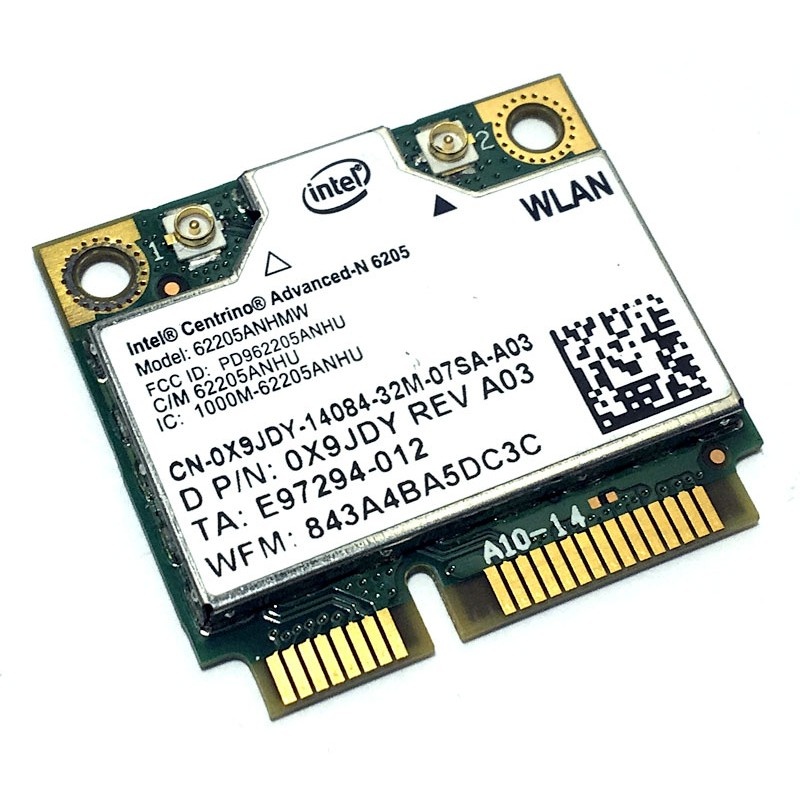
Если затрудняетесь в выборе адаптера, можете проконсультироваться у профессиональных инженеров, которые работают в команде «COMPSHOP» не первый год подряд. Обратите внимание, что при необходимости, мастера с большим удовольствием организуют сборку стационарного персонального компьютера по индивидуальным требованиям заказчика. Причем при выполнении сборки будут использоваться только проверенные, надежные и фирменные комплектующие.
Как включить Wi-Fi при помощи клавиш
Рынок предлагает потенциальному покупателю огромнейший ассортимент ноутбуков. Все они отличаются не только системными характеристиками, но и определенными функциями. Есть устройства, где Wi-Fi модуль присутствует, однако по умолчанию не подключен, а посему требует отдельной активации. Иногда, чтобы добиться положительного результата требуется нажать определенные клавиши или серию кнопок.
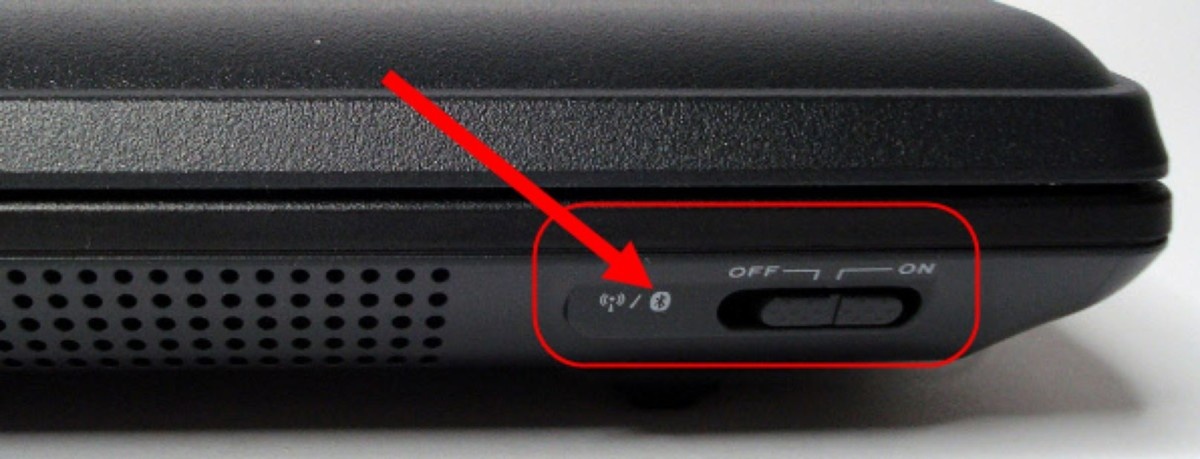
У моделей ноутбуков постарше, активация происходит ползунком, который располагается на корпусе вычислительной машины. В отдельных моделях ноутбуков он замаскирован, поэтому сразу найти его не получается. Рекомендуется внимательнейшим образом осмотреть нижнюю часть мобильного ПК, а также его торцы. На самой клавише или рядом с ней должно находиться небольшое изображение типа антенны, а также исходящих волн активного беспроводного сигнала.
В современных моделях ноутбуков беспроводной модуль Wi-Fi работает в автоматическом режиме. Он представляет собой часть материнской платы. Разработчики сделали все необходимое, чтобы процедура активации не отличалась какой-либо сложностью для пользователя. Однако не всегда, получается, организовать качественное подключение с первого раза и соединиться с интернетом. В данном материале мы перечислим несколько вариаций для решения подобных проблем. Благодаря предоставленной информации с подключением к сети Интернет посредством беспроводного модуля сможет справиться даже ребенок.
Вот только некоторые самые распространенные примеры:
· Активировать адаптер на ноутбуках китайского флагмана Lenovo можно нажатием комбинацией клавиш Fn и F5;
· Не менее распространенные ноутбуки от компании ASUS. Тут используем сочетание Fn и F2;
· Если в вашем распоряжении ноутбук от корпорации HP, то тут присутствует специальная сенсорная кнопочка. На ней изображена антенна, потому проблем с ее поиском не возникнет.
Выше упомянуты только самые распространенные случаи. Какие клавиши необходимо нажать для кнопочного включения модуля Wi-Fi вашего ноутбука всегда можно посмотреть в заводской инструкции.
Установка соединения с интернетом
Итак, чтобы подключиться и использовать для своих целей беспроводной интернет, понадобиться найти Wi-Fi адаптер. Как это сделать? Чаще всего значок высвечивается в правом нижнем углу дисплея ноутбука. Представляет собой этот значок небольшую иконку в виде нарастающих волн беспроводного сигнала. Это только в том случае, если интерфейс активирован. В ином случае иконка выглядит как глобус. Для проведения процедуры подключения просто кликаем на значок. Далее приступаем к выполнению вот такого перечня действий:
· Система покажет полный перечень доступных точек доступа для подключения к беспроводной сети Wi-Fi;
· Из представленного списка выбираем тот, к которому запланировано подключение;
· Нажимаем на кнопку подключиться;
· Теперь ОС попросит ввести зашифрованный пароль. Символы необходимо забить в появившейся строке;
· Если пароль окажется корректным, на экране ноутбука появится вопрос – «Желаете, чтобы ваш ноутбук был виден другим пользователям в сети»? Когда подключение происходит дома, можно нажать на клавишу «да». Если использование мобильного ПК происходит в общественном месте, лучше нажать на клавишу «нет».
Как только все манипуляции будут выполнены, система открывает новое окошко и сообщает о подключении к сети. Если подключение отсутствует, следует воспользоваться еще парой действенных способов, которые позволят обнаружить и устранить проблемы с маршрутизатором.
Проверка работоспособности адаптера
Редко, но бывает, что сам встроенный в материнскую плату Wi-Fi адаптер выходят из строя. Это может произойти по причине механического повреждения, например, после падения ноутбука с большой высоты или стороннего давления на корпус. Более того, адаптеры порой выгорают, требуют ремонта в других случаях. Итак, сомнения в активности модуля должны появиться у пользователя, если за место иконки подтверждающей работоспособность компонента, в правом нижнем углу экрана будет отображаться красный крестик. Чаще всего адаптер просто подключается заново. Давайте рассмотрим следующие шаги для достижения поставленной цели:
· Нажимаем на значок с монитором, который перечеркнут красным крестиком правой клавишей мыши;
· В появившемся окошке выбираем раздел с названием «Центр управления сетями»;
· Далее находим «Изменение параметров адаптера». Обычно раздел располагается слева;
· Система откроет новое окно. Находим раздел «Беспроводная сеть». Если функция находится в неактивном состоянии, просто включаем ее. Просто нажмите на иконку, далее выбираете вариант включения.
К сожалению, бывают проблемы более серьезные, а именно беспроводные соединения никак не отображаются. Тут или адаптер неисправен либо у ОС нет корректных драйверов для данного компонента.
Проверяем драйверы модуля Wi-Fi
Проверять актуальность и работоспособность драйверов модуля Wi-Fi на ноутбуке, а также проводить диагностику их состояния будем на Windows 10. Эта версия ОС одна из самых востребованных и актуальных на данный момент. Итак, выполняем следующие шаги:
· Нажимаем правой кнопкой мыши в любое место нижней панели задач;
· Система откроет окошко, в нем находим и выбираем раздел, который называется «Параметры»;
· Нам нужно именно левое меню. Находим и кликаем на «Главная», далее на «Устройства»;
· Находит раздел «Диспетчер устройств». Он должен находиться внизу;
· Используем вкладку под названием «Сетевые адаптеры». Система выдаст перечень доступных прочих гаджетов. Там должен быть встроенный Wi-Fi модуль.
Если вместо наименования адаптера будет написано «Неизвестное устройство», значит, есть проблемы с определением и подключением. Также свидетельствует о неисправности иконка в виде кружка с точкой. В таком случае без поиска и инсталляции фирменных драйверов не обойтись. Софт можно скачать с установочного диска. Нередко известные фирмы-производители кладут носитель в комплект с ноутбуков. В ином случае потребуется посетить сайт производителя устройства. Когда нет никаких данных о комплектующей, можно сделать вывод, что модуль неисправен. В таком случае придется использовать внешний USB адаптер или нести свой мобильный ПК в ремонт.
Подключить Wi-Fi модуль в Windows
Не секрет, что в настоящее время, самой распространенной операционной системой остается Виндовс. Именно по этой причине мы расскажем о том, как подключить Wi-Fi модуль в Windows. Кстати, практически во всех версиях этой ОС траектория действий пользователя практически не отличается.
И так рассмотрим самый незамысловатый способ:
· Входите на центральную панель вашего Windows;
· Нажимаем меню «Пуск», а затем входим в основную «панель управления»;
· Выбираете раздел «Сеть и интернет»;
· Переходите к «Центру управления доступом и сетями»;
· Вот тут потребуется корректно настроить раздел «Изменение параметров адаптера»;
· Нажимайте на «Беспроводное сетевое соединение», затем выбираете «Включить»;
· Возможно, потребуется провести дополнительную настройку необходимых параметров, но как показывает практика, подобные процедуры производятся автоматически.
Напомним, что при необходимости в любой момент времени можете проверять работоспособность Wi-Fi в нижней части дисплея. Например, если изображение сигнала красного цвета, значит, соединение отсутствует. Соответственно требуется проверить качество поступающего сигнала. Желаете провести какие-либо настройки, двойным кликом по иконке попадаете в свойства соединения и выполняете запланированные манипуляции.