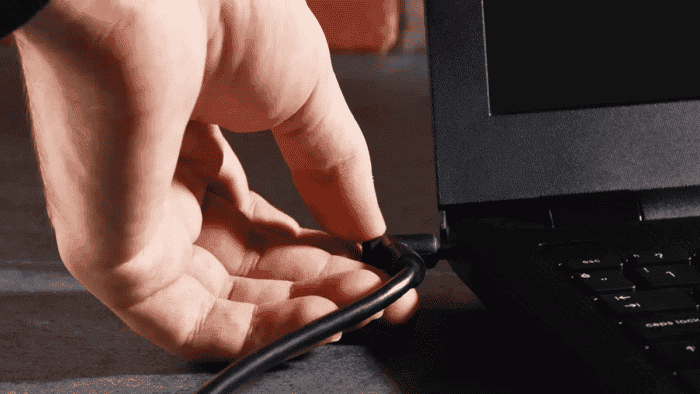
Если ваш ноутбук с Windows 11 не заряжается, это может вызвать разочарование и беспокойство, особенно если аккумулятор разряжен. Но не стоит паниковать.
Есть несколько простых шагов, которые вы можете попробовать, чтобы решить проблему, прежде чем обращаться к более радикальным мерам. Хотя это может показаться повреждением оборудования или сбоем в работе источника питания, сначала стоит попробовать эти шаги.
В этом руководстве мы рассмотрим основные шаги, которые помогут вам устранить проблему. Иногда мусор может мешать зарядке устройства. В других случаях проблема может быть связана с настройками системы. Давайте рассмотрим все возможные варианты решения этой проблемы.
ОЧИСТИТЕ ПЫЛЬ И МУСОР
Иногда проблемы с зарядкой возникают из-за того, что зарядное устройство не подключается к порту зарядки. Независимо от того, используете ли вы USB-C или традиционный разъём barrel, стоит заглянуть внутрь с фонариком, чтобы проверить, нет ли там мусора.
Если вы обнаружили мусор, то сначала выключите ноутбук, а затем удалите засорение с помощью непроводящего инструмента. После этого попробуйте снова подключить зарядное устройство и проверьте, решилась ли проблема.
Будьте внимательны и осторожны при работе с компонентами ноутбука. Старайтесь использовать непроводящие инструменты, чтобы избежать повреждений. Также вы можете почистить металлические контакты внутри порта зарядки ватным тампоном, смоченным в небольшом количестве изопропилового спирта.
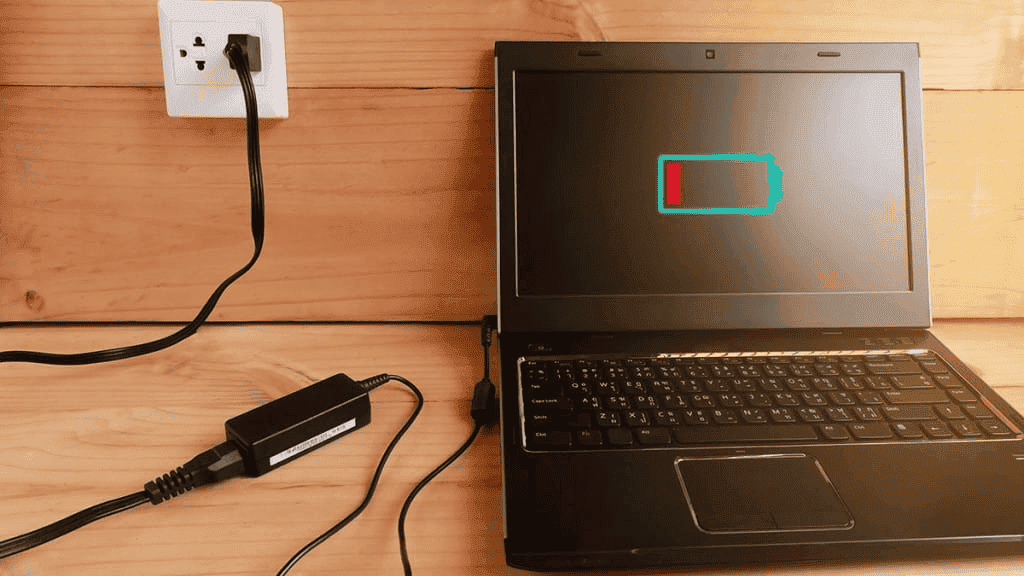
ЗАМЕНИТЕ ЗАРЯДНЫЙ КАБЕЛЬ (И ЗАРЯДНОЕ УСТРОЙСТВО)
Если есть возможность, попробуйте использовать другое зарядное устройство и кабель для ноутбука. Это особенно удобно, если у вас есть зарядное устройство USB-C: его можно заменить на блок питания или зарядное устройство для смартфона.
Хотя скорость зарядки при этом может быть невысокой, это всё равно хороший способ проверить, не повреждены ли ваше зарядное устройство или кабель.
Если же вы используете более традиционный разъём для питания ноутбука, вам может повезти, только если вы знаете кого-то, у кого есть такой же ноутбук, и можете одолжить у него зарядное устройство. Не используйте случайные зарядные устройства, даже если они подходят по размеру, — это может повредить ноутбук.
Также будьте осторожны при использовании неоригинальных зарядных устройств. Некоторые из них решают проблему на время, но некоторые поддельные устройства могут нанести больше вреда, чем пользы, и даже сжечь ваш ноутбук.
ПЕРЕУСТАНОВИТЕ ДРАЙВЕРЫ АККУМУЛЯТОРА
Знаете ли вы, что у вашего аккумулятора есть драйверы? Удивительно, но это так теперь. Иногда обновление операционной системы Windows или изменение программного обеспечения может нарушить работу этих драйверов, что приводит к проблемам с зарядкой. Однако часто проблему можно решить, переустановив драйверы.
ПОШАГОВОЕ РУКОВОДСТВО:
- Найдите “Диспетчер устройств” в строке поиска Windows и выберите его из результатов.
- Прокрутите вниз, чтобы найти “Батареи” в списке устройств.
- Щелкните стрелку рядом с надписью “Аккумуляторы”, чтобы развернуть ее.
- Щелкните правой кнопкой мыши по каждому пункту в разделе “Аккумуляторы” и выберите “Удалить”.
- Не волнуйтесь, они автоматически переустановятся при перезагрузке ноутбука.
- Выключите свой ноутбук.
- Если он подключен к сети, отсоедините кабель питания.
- Нажмите и удерживайте кнопку питания в течение 30 секунд.
- Снова подключите кабель питания.
- Включите свой ноутбук.
- Драйверы вашего аккумулятора следует переустановить.
Иногда системная проблема приводит к тому, что драйверы не работают должным образом или вообще не работают. В вашем случае приведенные выше шаги являются допустимой попыткой. Если проблема не устранена, нам нужно попробовать другие действия.
ЗАПУСТИТЕ ЦЕНТР ОБНОВЛЕНИЯ WINDOWS
Запуск Центра обновления Windows может решить многие проблемы, включая проблемы с зарядкой. Выполните следующие действия, чтобы проверить наличие обновлений и установить их:
- Откройте Центр обновления Windows: Нажмите в меню “Пуск” и выберите "Настройки".
Перейдите в “Обновления и безопасность” и нажмите “Центр обновления Windows”. - Проверьте наличие обновлений: Нажмите на “Проверить наличие обновлений”, чтобы узнать, есть ли какие-либо доступные обновления для вашей системы.
- Установка обновлений: Если обновления найдены, нажмите “Загрузить и установить”.
Дождитесь полной установки обновлений. - Перезагрузка: После установки обновлений перезагрузите ноутбук.
- Тестовая зарядка: После перезагрузки вашего ноутбука попробуйте снова подключить зарядное устройство, чтобы узнать, устранена ли проблема.
ВОССТАНОВЛЕНИЕ СИСТЕМЫ
Если вы не можете зарядить свой ноутбук и подозреваете, что проблема вызвана недавним изменением, вы можете использовать Восстановление системы, чтобы вернуть ноутбук в предыдущее состояние. Вот как это сделать:
- Откройте восстановление системы: Введите “Восстановление системы” в строке поиска Windows и выберите “Создать точку восстановления”.
- Доступ к восстановлению системы: В окне свойств системы нажмите на “Восстановление системы” кнопка.
- Выберите точку восстановления: Выберите точку восстановления с определенной даты, прежде чем возникнут проблемы с зарядкой. Если существует несколько точек восстановления, выберите ту, которая, по вашему мнению, решит проблему.
- Запустите процесс восстановления: Следуйте инструкциям на экране, чтобы начать процесс восстановления. Ваш компьютер перезагрузится и восстановится до выбранной точки.
- Проверьте зарядку: После завершения процесса восстановления и перезагрузки вашего ноутбука попробуйте снова подключить зарядное устройство, чтобы узнать, устранена ли проблема.
СБРОС К ЗАВОДСКИМ НАСТРОЙКАМ
Если ваш ноутбук по-прежнему не заряжается должным образом, несмотря на все усилия, и в нем все еще осталось немного энергии, вы можете подумать о выполнении сброса к заводским настройкам. Этот процесс вернет ваш ноутбук в исходное состояние, потенциально решая любые проблемы, связанные с программным обеспечением, вызывающие проблему с зарядкой. Вот как это сделать:
- Создайте резервную копию ваших данных: Перед началом сброса убедитесь, что вы создали резервные копии всех важных файлов, поскольку сброс к заводским настройкам приведет к удалению всего на вашем ноутбуке.
- Получите доступ к опции сброса: Перейдите в меню “Пуск” и нажмите "Настройки".
Выберите “Обновление и безопасность", а затем нажмите “Восстановление”. - Запустите процесс сброса: В разделе “Сброс настроек этого компьютера” нажмите “Начать”.
Выберите опцию “Сохранить мои файлы” или “Удалить все”. Для полной перезагрузки рекомендуется “Удалить все”, но помните, что это приведет к удалению всех ваших файлов. - Следуйте инструкциям на экране: Следуйте инструкциям, чтобы завершить процесс сброса. Это может занять некоторое время, и ваш ноутбук будет перезагружаться несколько раз.
- Настройте свой ноутбук: После завершения сброса вам нужно будет пройти процесс начальной настройки, как если бы вы включали ноутбук в первый раз.
- Проверьте зарядку: После сброса настроек подключите зарядное устройство, чтобы узнать, решена ли проблема.
ВЫВОД – ВОЗМОЖНО ЛИ УСТРАНИТЬ ПРОБЛЕМУ С ОТСУТСТВИЕМ ЗАРЯДКИ НОУТБУКА?
Когда возникают проблемы с зарядкой ноутбука, важно сначала попробовать все возможные решения, прежде чем прибегать к крайним мерам, таким как восстановление заводских настроек. Простые проверки, такие как очистка портов, замена зарядного устройства или обновление драйверов, часто могут решить проблему.
Сначала стоит оценить, не связана ли проблема с оборудованием. Если вы используете зарядное устройство с кабелем USB Type-C, то проверить его на наличие повреждений довольно просто. Однако с зарядными устройствами с кабелем barrel это может быть сложнее, и вам может потребоваться помощь специалиста, чтобы определить, нет ли аппаратной проблемы с вашим ноутбуком.
Следуя этим шагам по устранению неполадок и регулярно обслуживая программное и аппаратное обеспечение ноутбука, вы часто можете эффективно решать проблемы с зарядкой. Если после всех попыток проблема не устраняется, сброс настроек к заводским может стать последним средством для возврата ноутбука в исходное состояние и потенциально устранения постоянных проблем с программным обеспечением, влияющих на функциональность зарядки. Однако если даже сброс настроек не помогает, то, вероятно, проблема связана с оборудованием.