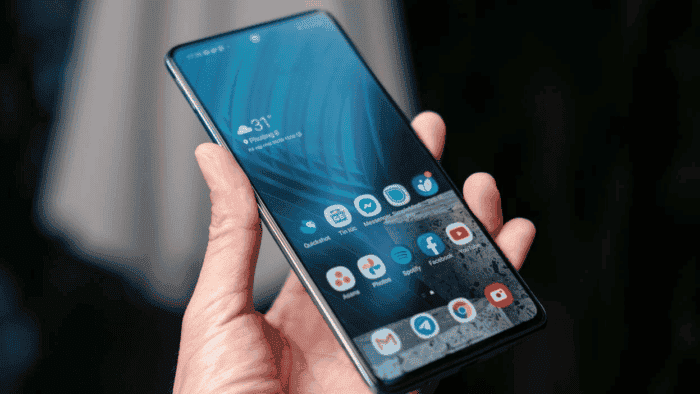
Со временем даже новейшие смартфоны на базе Android могут начать работать медленнее из-за накопления данных и ограниченного объёма памяти. Хотя сброс настроек до заводских обычно помогает решить эту проблему, есть и более тонкие способы улучшить производительность. Один из таких способов — отключить системную анимацию Android. Это позволит высвободить ресурсы и значительно повысить быстродействие вашего устройства.

УЛУЧШИТЕ СВОЙ ANDROID, ОТКЛЮЧИВ АНИМАЦИЮ
Отключение анимации - простой, но эффективный способ ускорить работу вашего устройства. Это особенно полезно для старых телефонов.
ПОЧЕМУ АНИМАЦИЯ ИМЕЕТ ЗНАЧЕНИЕ
Анимация в операционной системе делает работу пользователя более удобной и понятной. Например, она помогает понять, как открыть приложение или перейти на другой экран. Однако на устройствах с ограниченными ресурсами анимации могут замедлять работу, вызывая зависания и подтормаживания.
КАК ОТКЛЮЧИТЬ АНИМАЦИЮ
ДОСТУП К ПАРАМЕТРАМ РАЗРАБОТЧИКА:
- Откройте настройки: перейдите в приложение "Настройки" на вашем устройстве.
- О телефоне: найдите раздел "О телефоне" или "Об устройстве".
- Номер сборки: Коснитесь номера сборки семь раз, чтобы разблокировать опции разработчика (возможно, потребуется ввести PIN-код вашего устройства).
- Параметры разработчика: Вернитесь в Настройки, прокрутите вниз и коснитесь Параметров разработчика.
ОТКЛЮЧЕНИЕ АНИМАЦИИ:
- Откройте Параметры разработчика: В меню настроек откройте Параметры разработчика.
- Настройки анимации: найдите раздел Рисования или анимации.
- Настройка масштабов: установите для масштаба анимации окна, масштаба анимации перехода и масштаба продолжительности анимации аниматора значение "Анимация выключена" или меньшее значение (например, 0,5x).
КОМПРОМИССЫ ПРИ ОТКЛЮЧЕНИИ АНИМАЦИИ ANDROID
Отключение анимации может привести к резким переходам, но повышение производительности часто того стоит, особенно на старых устройствах. Учтите следующее:
- Возраст устройства: на более новых устройствах существенных улучшений может и не быть, но от старых моделей будет больше пользы.
- Пользовательские предпочтения: Пользователей, которым нравится визуальная обратная связь, может раздражать отсутствие анимации.
ДОПОЛНИТЕЛЬНЫЕ СОВЕТЫ ПО ПОДДЕРЖАНИЮ ПРОИЗВОДИТЕЛЬНОСТИ
- Очистить кэш приложений: периодически очищайте кэш приложений, чтобы освободить место в хранилище и повысить производительность.
- Удаление неиспользуемых приложений: удалите приложения, которые вы больше не используете, чтобы предотвратить использование ими ресурсов.
- Управление разрешениями для автозапуска: отключите автозапуск для приложений, которым это не нужно.
- Постоянно обновляйте программное обеспечение: регулярно обновляйте программное обеспечение вашего устройства для повышения производительности и исправлений безопасности.
- Используйте инструменты управления хранилищем: используйте встроенные инструменты для удаления ненужных файлов и управления хранилищем.
- Подумайте о облегченном лаунчере: используйте облегченную версию вашего лаунчера для повышения производительности на старых устройствах.
- Сброс к заводским настройкам в качестве последнего средства: если все остальное не помогает, сброс к заводским настройкам может решить постоянные проблемы с производительностью, но сначала создайте резервную копию ваших данных.
ПОШАГОВОЕ РУКОВОДСТВО ПО ОЧИСТКЕ КЭША ПРИЛОЖЕНИЙ
Регулярная очистка кэша приложений может помочь повысить производительность за счет освобождения места в хранилище. Вот как вы можете это сделать:
- Откройте настройки: Перейдите в приложение "Настройки" на вашем устройстве.
- Хранилище: Перейдите в раздел Хранилища.
- Кэшированные данные: Нажмите на кэшированные данные и подтвердите, чтобы очистить все кэшированные данные.
УПРАВЛЕНИЕ РАЗРЕШЕНИЯМИ ДЛЯ АВТОЗАПУСКА
Некоторые приложения запускаются в фоновом режиме, что может замедлить работу вашего устройства. Чтобы управлять этими разрешениями:
- Откройте настройки: Перейдите в приложение "Настройки".
- Приложения: Перейдите в раздел Приложений.
- Управление автозапуском: Найдите управление автозапуском или аналогичные опции.
- Отключите ненужные приложения: отключите автозапуск для приложений, которым это не нужно.
ОБНОВЛЕНИЕ ВАШЕГО ПРОГРАММНОГО ОБЕСПЕЧЕНИЯ
Обновление программного обеспечения вашего устройства имеет решающее значение для хорошей производительности. Производители выпускают обновления для исправления ошибок, повышения производительности и безопасности. Чтобы проверять наличие обновлений:
- Откройте настройки: перейдите в приложение "Настройки".
- Системные обновления: Перейдите в раздел Системных обновлений.
- Проверить наличие обновлений: нажмите "Проверить наличие обновлений" и следуйте инструкциям на экране.
ИСПОЛЬЗОВАНИЕ ИНСТРУМЕНТОВ УПРАВЛЕНИЯ ХРАНИЛИЩЕМ
Большинство Android-устройств имеют встроенные инструменты управления хранилищем, которые помогут вам удалить ненужные файлы. Чтобы использовать эти инструменты:
- Откройте настройки: перейдите в приложение "Настройки".
- Хранилище: Перейдите в раздел "Хранилище".
- Освободить место: нажмите "Освободить место" или аналогичные опции, чтобы удалить большие файлы, дублирующиеся данные или временные файлы.
УЧИТЫВАЯ ОБЛЕГЧЕННЫЙ ЛАУНЧЕР
Облегченная версия вашего лаунчера может повысить производительность на старых устройствах. Облегченные версии потребляют меньше ресурсов и обеспечивают более плавную работу. Популярные варианты включают Nova Launcher Lite и Microsoft Launcher.
СБРОС К ЗАВОДСКИМ НАСТРОЙКАМ В КАЧЕСТВЕ ПОСЛЕДНЕГО СРЕДСТВА
Если ваше устройство по-прежнему работает плохо, несмотря на использование этих стратегий, может потребоваться сброс настроек к заводским. Это очистит ваше устройство и восстановит его исходные настройки, устраняя проблемы с производительностью, вызванные проблемами с программным обеспечением или поврежденными данными. Прежде чем делать это, создайте резервную копию всех важных данных:
- Откройте настройки: перейдите в приложение "Настройки".
- Система: Перейдите в раздел "Система".
- Сброс: Нажмите на Сброс и выберите Сброс заводских данных.
- Подтвердить: Следуйте инструкциям на экране, чтобы подтвердить и завершить сброс.
ЗАКЛЮЧЕНИЕ
Отключение анимации и использование этих советов помогут продлить срок службы вашего устройства на базе Android и повысить его производительность.
Все устройства уникальны, поэтому экспериментируйте с разными настройками, чтобы найти оптимальный баланс между производительностью и эстетикой. Приложив немного усилий, вы сможете наслаждаться бесперебойной работой вашего Android на протяжении многих лет.