Найти в Дзене
Pro_project

Отключение автоматического обновления Windows 10 Pro. Вариант №1

1. Запускаем окно "выполнить" нажимаем сочетание клавиш Win+R Вводим команду gpedit.msc 2. Запустится редактор локальной групповой политики В котором переходим по вкладкам: Конфигурация компьютера - Административные шаблоны -> Компоненты Windows -> Центр обновления Windows 3. Нажимаем два раза ЛКМ по "Настройка автоматического обновления" 4.1"Не задано"- меняем на "Включено" ; 4.2 В параметрах выбираем 5-ый пункт "5-Разрешить локальному администратору выбирать параметры"; 4.3 Нажимаем Применить; 4.4 ОК. Обновления должны отключиться, что бы это проверить, переходим в параметры-Обновление и безопасность Видим сообщение о том, что некоторыми параметрами управляет ваша организация, автообновления в таком случае больше появляться не будут. У кого способ сработал, отпишитесь в комментариях. Добавляйтесь в подписчики, будет много полезного контента!!! ✅Поддержать меня Вы сможете по ссылке ниже, всем спасибо!
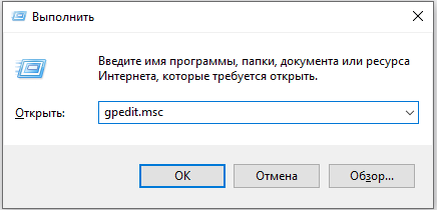
1. Запускаем окно "выполнить" нажимаем сочетание клавиш Win+R

Вводим команду gpedit.msc

-2

2. Запустится редактор локальной групповой политики

В котором переходим по вкладкам:

Конфигурация компьютера - Административные шаблоны -> Компоненты Windows -> Центр обновления Windows

-3

3. Нажимаем два раза ЛКМ по "Настройка автоматического обновления"

-4

4.1"Не задано"- меняем на "Включено" ;

4.2 В параметрах выбираем 5-ый пункт "5-Разрешить локальному администратору выбирать параметры";

4.3 Нажимаем Применить;

4.4 ОК.

-5

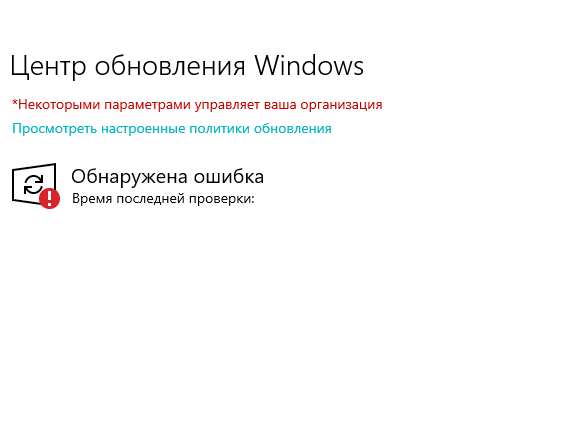
Обновления должны отключиться, что бы это проверить, переходим в параметры-Обновление и безопасность

-6

Видим сообщение о том, что некоторыми параметрами управляет ваша организация, автообновления в таком случае больше появляться не будут.

-7

У кого способ сработал, отпишитесь в комментариях.

-8

Добавляйтесь в подписчики, будет много полезного контента!!!

Поддержать меня Вы сможете по ссылке ниже, всем спасибо!

CloudTips – чаевые и донаты картой моментально