Каждый пользователь каким-либо вычислительным устройством в определенный период времени начинает замечать, что оно становится не таким резвым как раньше. Некоторые программы, а также новые игры зависают, движение фигур становится прерывистым, а в некоторых случаях софт и вовсе не запускается. В этом нет ничего удивительно, так как индустрия компьютерных технологий развивается стремительными темпами, а современные продукты требуют все больше и больше технических ресурсов от вычислительной системы.
Если для обработки информации мощности ноутбука становится недостаточно, возникает вопрос, как увеличить это важнейшее значение и лучше всего без финансовых вложений. Заметим, что точно определить, от чего происходит торможение без предварительной диагностики всей системы ноутбука практически невозможно. В некоторых случаях, причина медленной работы кроется именно в аппаратной части мобильного персонального компьютера, а может быть, проблема находится в установленном программном обеспечении.
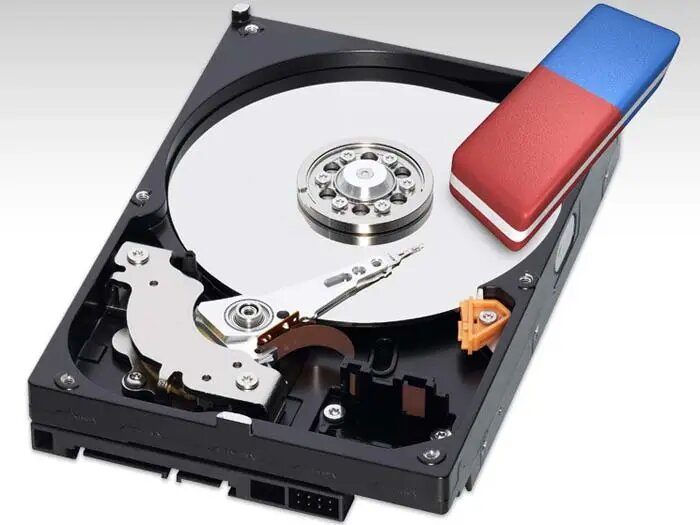
Когда комплектующие компьютера еще способны порадовать своим функционированием, то увеличить скорость работы ноутбука можно путем очистки винчестера от временных файлов, проведением дефрагментации диска, а иногда и переустановкой операционной системы. Но обо всем по порядку сотрудники команды «COMPSHOP» предлагают поговорить немного ниже.
Почему ноутбук стал тормозить
Итак, прежде чем начать разговор о том, что сделать, дабы увеличить скорость функционирования мобильной компьютерной системы, необходимо точно знать, какая неполадка заставляет систему работать медленно. Основное большинство пользователей моментально начинают винить во всем программное обеспечение, установленную операционную систему, а также вирусы. Но нередки случаи, когда всему виной проблемы с «железом» ноутбука.
Вот конкретный пример из практики нашей компании. С течением времени даже самый крутой, мощный и дорогой ноутбук начинает страшно тормозить. А причина этого кроется в банальном перегреве. Напомним о том, что без наличия должной системы охлаждения центральный процессора автоматически снижает скорость работы. Естественно данный факт ведет к значительному падению уровня мощности, а это неприятные для каждого из нас зависания и торможения.

Малоопытному человеку, который только использует ноутбук тяжело понять и определить текущий уровень загрязнения без разбора устройства. Однако первичные симптомы перегрева – это сильный шум, непривычно горячее нижнее основание ноутбука, ну и низкая скорость обработки информации. Узнать текущую температуру CPU поможет сторонний софт.
Программ для определения таких параметров предостаточно. Например, можно установить и использовать SpeedFan, в ином случае утилиту AIDA64 от известнейшей компании FinalWire Ltd. На современных ноутбуках температуру ряда важнейших компонентов определяет и показывает BIOS. Статистика показывает, что в режиме ожидания значение температуры должно варьироваться в пределах 30–50 градусов по Цельсию. Если значение больше, то это первый «звонок» для планирования организации такого мероприятия, как чистка.
Еще один момент, который заслуживает внимания – небольшая модернизация ноутбука. В существенной мере можно ускорить работу системы установкой SSD накопителя и переносом на него основного софта, в том числе операционной системы. А что, если SSD уже имеется? Тогда дело может быть в следующем. Твердотельные накопители в значительной мере шустрее обычных классических HDD. Но с течением времени этот компонент изнашивается, что приводит к появлению существенного количества ошибок. Рекомендуется выполнить дефрагментацию, но бывает, что она не помогает добиться ожидаемого результата.
Как ускорить ноутбук
Выполняем оптимизацию такого компонента, как SSD. Как уже упоминалось, современные ноутбуки включают в себя именно данный тип накопителя. Увеличить уровень производительности его можно вручную. Да, с SSD – своеобразная комплектующая и не особо поддается дефрагментации, но для ускорения его работы можно выполнить следующее:
· Перейдите в «Мой компьютер»;
· Далее выбираете конкретный диск;
· Затем используете вкладку «Сервис»;
· Нажимайте на кнопку «Оптимизировать».
Новое окно включает в себя графу, которая носит название «Тип носителя». Там должно находиться наименование именно твердотельного накопителя. Бывает, что система показывает наименование «жесткий диск». Если это так, требуется исправить. Чтобы без ошибки определить тип имеющегося в ноутбуке диска, просто нажмите сочетаний таких клавиш, как Win+R. Далее введите cmd. В новом окне введите winsat diskformal. В ином случае придется переустановить неисправные драйверы для SSD.
Устранение вредоносного софта
Статистика показывает, что довольно распространенной причиной замедления работы вычислительной системы является наличие вредоносного софта. Он может замедлить скорость обработки данных в существенной степени. Дабы исключить эту проблему, пользователю следует осуществлять небольшую самостоятельную профилактику. Что для этого нужно? Просто воспользоваться бесплатными, встроенными утилитами, которыми располагает операционная система Windows:
· Используйте «Панель управление», далее выбирайте и нажимайте на раздел с названием «Параметры Windows»;
· В перечне предоставленных ОС пунктов выберите «Конфиденциальность и защита». В некоторых версиях операционных систем раздел носит наименование «Безопасность Windows»;
· Далее нажимаете правой кнопкой мыши на «Защитник Windows»;
· Дайте ноутбуку команду для проведения проверки системы в автоматическом режиме.
Процедура требует времени, займет не более пары десятков минут. По завершению ПК может перезагрузиться, поэтому в самом начале сохраните свои документы. Данный софт способен обнаружить и удалить многие типы вирусов. Однако ничего не стоит на месте. Количество вирусных программ стремительно растет. Они «умнеют», становятся более изощрёнными и сложными. Обновляйте свою ОС, так как разработчики этого софта также развиваются и постоянно совершенствуют уровень защиты от вирусов.
В самых современных версиях Windows, а именно 10 и 11, утилита «Защитник» превратилась в незаменимого, работоспособного помощника. Однако и она не гарантирует полную очистку ноутбука от вирусов и ускорение его работы. Если у пользователя присутствуют сомнения в области качества работы системы, рекомендуется воспользоваться другим решением.
Львиная доля мировых разработчиков, занимающихся производством антивирусного программного обеспечения готовы дать определенный временной промежуток пользователю на апробацию конкретного продукта. При наличии экстренной ситуации установите бесплатную версию софта и выполните общую проверку всех дисков без исключения. Обратите внимание, что добиться полноценной защиты можно только после активации и регистрации лицензионной версии стороннего ПО для борьбы с вирусами.
Удаление временных файлов
Не менее действенный вариант, несущий в себе реальную возможность увеличить уровень производительности любого типа ноутбука. С течением времени на жестком диске накапливается огромное количество файлов, утилит, а также полноценных программ, которые лишь занимают место. Некоторые из них автоматически запускаются при первичной загрузке ОС и занимают приличный объем оперативной памяти. Естественно этот факт также замедляет работу вычислительной системы.
Как решать данный вопрос:
· Своевременно удалять любые неиспользуемые более приложения. В особенности следует обращать внимание на ресурсоемкий софт. Некоторые пользователи годами не осуществляют запуск того же «Фотошопа», но программа находится в памяти;
· Исключите загрузку второстепенных файлов на рабочий стол;
· Занимайтесь структурированием при хранении архивов. Лучше всего переносите такой софт на любые внешние накопители;
· Осуществляйте полную очистку папки «Загрузки», которая имеется в любом браузере.
Отлично понимаем, что удалить так называемый файловый мусор вручную – задача сложная, требующая огромного количества времени. Дабы процедура оказалась менее проблематичной, рекомендуем использовать такие утилиты, как Wise Disk Cleaner, Advanced SystemCare.
Удаление программ из автозагрузки
Для существенного ускорения работы ноутбука рекомендуется увеличить скорость проведения загрузки установленной операционной системы. Да, обычно значение скорости напрямую упирается в технические характеристики «железа», в том числе в параметры жесткого диска. Но уменьшение числа программ, которые загружаются вместе с ОС, дает положительный результат.
Добиться увеличения производительности в данном направлении не составит труда. Вся процедура осуществляется через известный каждому пользователю раздел, носящий название «Диспетчер задач». Итак?
· Нажимаем комбинацию клавиш – Ctrl+Alt+Delete. Тем самым осуществляем вызов диспетчера задач. Кстати, тут существуют разные способы. Можно воспользоваться любым;
· Далее находим вкладку «Автозагрузка приложений».
Система предоставит перечень программ. Пользователь может выбрать и отключить те, которые ему не нужны. Современные ОС имеют функцию, определяющую, насколько сильно конкретный софт влияет на такой показатель, как скорость загрузки.
ВАЖНО! Деактивировать можно только те приложения, которые пользователь знает наверняка. В ином случае можно отключить аудио драйвер, соответственно звуковая карта перестанет работать.
Замена комплектующих ноутбука
Если ничего из перечисленного выше не помогло увеличить производительность лэптопа, следует воспользоваться радикальным способом! Состоит он в подборе и замене ряда составляющих мобильного ПК. Например, самый доступный и простой способ – приобрести дополнительные планки ОЗУ и увеличить объем оперативной памяти.
В будущем компонентные улучшения могут основываться на приобретении и замене центрального процессора, а также видеокарты. В любом случае техническая возможность апгрейда зависит от марки и модели ноутбука. Ряд из них исключает вариант модернизации.
Заключение
Подведем итоги того, каким образом можно справиться с проблемой замедления работы ноутбука:
· Выполните тщательную очистку реестра, так как с течением времени данный раздел сильно забивается временными файлами, а также ненужными программами;
· Хотя и долгий, но весьма действенный способ разогнать систему - это дефрагментация диска;
· По возможности отключите автоматический запуск некоторого вспомогательного софта;
· Оптимизируйте работоспособность машины, проверив ее на присутствие вредоносного программного обеспечения;
· Установите антивирусные программы, позволяющие отключить ненужную рекламу, а также справиться с программами-шпионами;
· Протестируйте каждый компонент, и если имеет смысл и присутствует техническая возможность, замените его на более производительный экземпляр. Хотя это потребует некоторых денежных средств, эффект будет значительным.
Следуя нехитрым рекомендациям инженеров нашей команды, можно в значительной степени увеличить уровень производительности своего ноутбука.