Всем привет!
Это первый, самый базовый урок по программе трёхмерного моделирования Blender 3D.
Кстати, программа совершенно бесплатна и скачать любую, подходящую для вашей системы версию можно с официального сайта разработчика по этой ссылке
Данный урок, как и большая часть запланированных мною, ориентирован на тех, кто делает или только пытается сделать самые первые шаги в освоении Blender. Все публикуемые здесь уроки прошли многократную "обкатку" в Детской художественной школе, где автор данных строк преподаёт компьютерную графику.
На данный момент мы будем использовать версию Blender 2.93 для Windows 64 bit.
Итак, начнём!
Скачали дистрибутив, установили и запустили.
Чтобы начать работу, нужно кликнуть в любом пустом месте стартового окна.
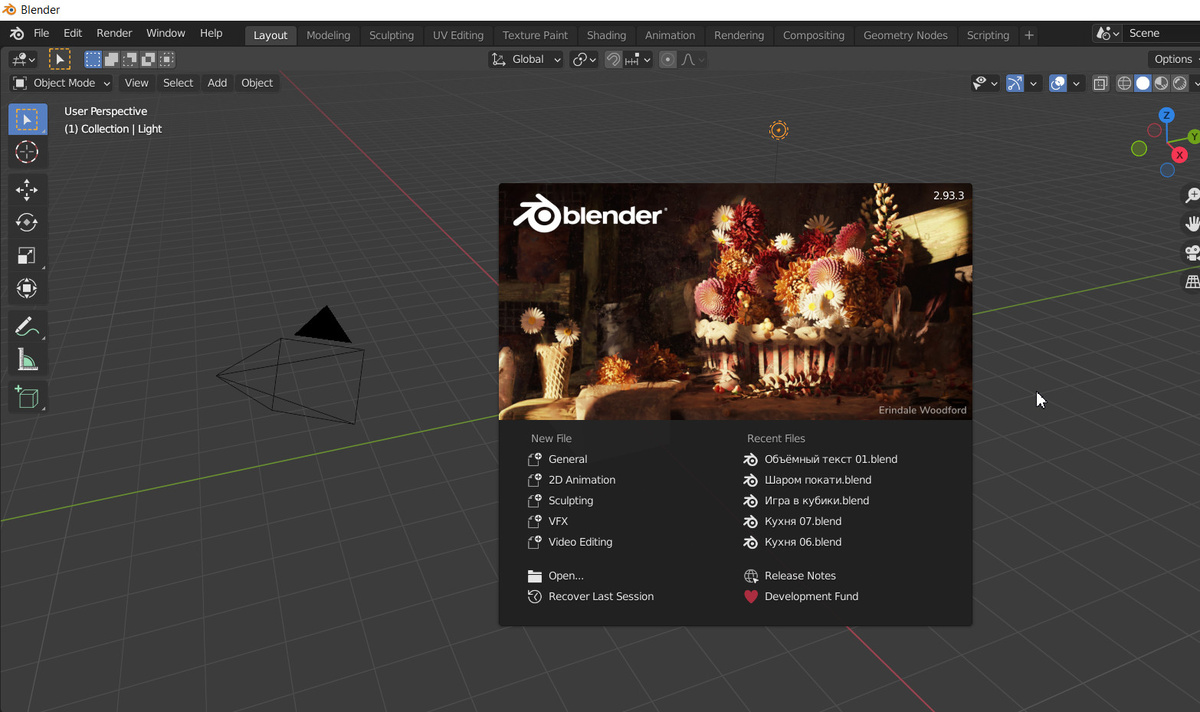
Чтобы облегчить себе дальнейшую жизнь, сразу выполним несколько базовых настроек.
Зайдём в раздел Edit/Preferences/System и выберем (при наличии!) нашу видео-карту.
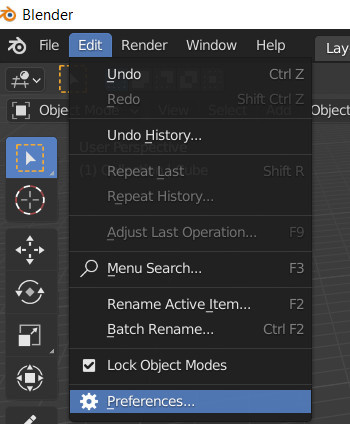
Сохраним изменения.
Зададим движок рендера (визуализатора) Cycles. Этот движок, хоть и медленный, но зато даёт на выходе самую реалистичную картинку.
Также рекомендую для экономии времени "в учебно-тренировочном режиме" задать небольшой размер выходной картинки, порядка 800х600. Этот параметр Вы потом всегда сможете изменить.
В ближайшее время мы не планируем использовать результаты своей "трёхмерщины" в профессиональных целях, например, в фотомонтаже с использованием альфа-канала, поэтому можно задать формат выходной картинки JPG (по умолчанию - PNG). Этот пункт находится внизу того же раздела, где мы задавали разрешение.
После всех настроек можно сохранить их в стартовом файле: выполняем команду File/Defaults/Save Startup File
Теперь каждый раз при старте Blender будет автоматически загружать все эти настройки. Лепота!
В процессе моделирования даже самой простой сцены нам постоянно приходится переключаться между различными проекциями трёхмерного мира. Запоминаем:
На цифровой (правой) части клавиатуры:
1 - вид спереди (Front)
3 - вид справа (Right)
7 - вид сверху (Top)
5 - переключатель перспектива/ортогональный режим
0 - вид c точки зрения камеры (Camera)
Трансформация объектов (для выделения объекта надо просто кликнуть по нему левой клавишей мыши):
G - перемещение
R - вращение
S - масштабирование
Если сразу после клавиши трансформации нажать клавишу X, Y или Z, то трансформация будет осуществляться только вдоль выбранной оси.
Если сразу после клавиши трансформации нажать клавишу Shift и затем X, Y или Z, то трансформация будет осуществляться вдоль всех осей, кроме выбранной.
Дополнительные инструменты трансформации находятся в левой части экрана (эта панель выводится и убирается с экрана нажатием клавиши T).
После старта Blender мы имеет простейшую сцену, в которой уже созданы Кубик, Камера и Лампа.
Добавим плоскость.
Жмём на клавиатуре Shift A/ Mesh/Plane или кликаем в пункт Add (добавить) в верхней левой части рабочего экрана.
В сцене появляется маленький квадратик, который уже выделен (имеет оранжевый контур).
Сразу же нажимаем на клавиатуре S (масштабировать) и увеличиваем плоскость примерно в 5 раз.
Затем, используя клавиши G (переместить) или соответствующий инструмент в левой части экрана, ставим кубик на плоскость.
Следующий этап - настройка итоговой картинки (ракурса камеры).
Нажимаем на цифровой (правой) части клавиатуры 0 и получаем вид нашей сцены с точки зрения камеры.
Жмём N, в открывшейся панели переходим в раздел View и в нём ставим "галочку" возле строчки Lock Camera to View, тем самым связав камеру с видовым экраном.
Теперь, вращая или нажимая колёсико мыши, как правило - с зажатой клавишей Shift, настраиваем вид так, как подсказывает нам "врождённое чувство прекрасного".
Во всех программах трёхмерной компьютерной графики имеются так называемые модификаторы, которые существенно расширяют возможности моделирования. Познакомимся с одним из них - добавим фаски нашему кубику.
Кликаем левой клавишей мыши по кубику, чтобы выделить его и затем кликаем в правой части экрана по иконке в виде гаечного ключа. В открывшемся окне щёлкаем по кнопке "Add Modifier" (добавить модификатор) и выбираем в списке (второй слева столбец) пункт Bevel (фаска).
Изменяя параметры Amount и Segments настраиваем желаемый вид фаски.
Переходим к материалам!
Снова выделяем кубик (если он до этого не был выделен) и кликаем в левой части экрана на предпоследней снизу иконке в виде розового шарика.
Затем по иконке в виде двух наложенных друг на друга листков бумаги или "New material". На данный момент я абсолютно не понимаю, почему команда "новый материал" постоянно меняет свою кнопку! То есть она может быть такой:
Или такой:
Ну да ладно.
Из всего многообразия настроек материалов пока меняем только его базовый цвет - кликаем по самой верхней белой полоске Base Color и задаём поверхности кубика любой понравившийся цвет.
Если в нашей сцене несколько кубиков или других объектов, то для каждого задаём новый цвет (если, конечно, мы хотим сделать их разного цвета), то есть повторяем всю цепочку действий: выделить объект, перейти в раздел Материалы, создать новый материал, задать новый цвет.
Чтобы различие материалов проявлялось не только при рендере, но и в видовом окне 3D-редактора, надо установить его т.н. шейдер в режим отображения материалов - кликнуть на соответствующей иконке в верхней правой части рабочего окна:
Все объекты в нашей сцене сразу заиграют цветами и красками!
Плоскости, на которой расположен кубик, мы назначим материал, имитирующий дерево, но сначала нужно ей, также, как и кубику, назначить простой базовый материал ЛЮБОГО цвета.
Накладываем текстуру.
Выделяем объект (Plane) и переходим в режим Shading (выбираем соответствующий пункт в верхней части интерфейса). До этого, кстати, мы находились в режиме Layout.
В этом режиме нижнее окно интерфейса Blender отведено под манипулирование (создание и редактирование) т.н. Нодами.
Если по-простому, то Нод (Node) - это такой узел, в котором собраны определённые свойства материала. Ноды могут быть связаны друг с другом и, тем самым, передавать от одного к другому нужные параметры.
Ставим курсор в левой части нижнего окна и создаём новый Нод:
Shift A, Texture/Image Texture
Кликнуть на кнопке Open (открыть),
затем перейти в папку с текстурами и выбрать нужную текстуру (например, дерева).
После этого нужно связать ноды, как показано на рисунке - соединить два жёлтых кружка.
Объект Plane стал выглядеть как деревянная доска.
При необходимости, можно настроить другие свойства материала, например, зеркальность (Metallic)
и повысить чёткость отражения - уменьшить почти до нуля параметр Roughness
Выполняем Render - (F12)
После этого можно вернуться в окно 3D-редактора (Layout) и продолжить работу над сценой - добавить новые объекты, назначить им новые материалы.
Скорее всего, потребуется подкорректировать вид камеры (жмём 0 на цифровой части клавиатуры).
Перед выполнением финального рендера можно задать разрешение картинки побольше, например, 1600х1200
Запустить рендер (F12), сохранить картинку.
Вот и всё!
Поздравляю! Вы сделали это!