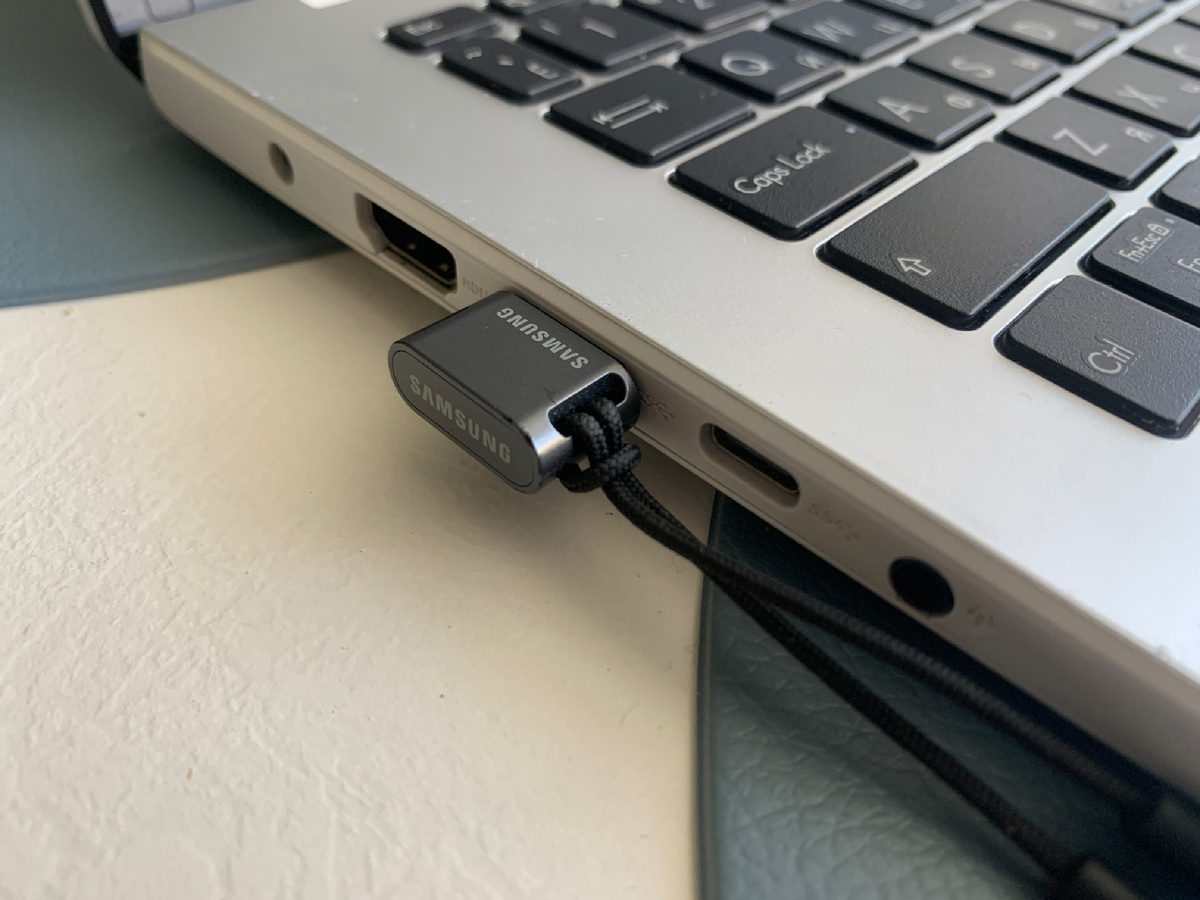
Не секрет, что Windows время от времени нужно переустанавливать. Да и для пробы новых дистрибутивов Linux также загрузочная флешка не помешает. Есть способы, которые уже стали негласным стандартом и применяются повсеместно.
Есть софт от самой Microsoft, есть популярный в народе Rufus и немало других сторонних решений. Но что выбрал и использую я?
Проблема
Прежде всего, у меня не так много свободных флешек. Казалось бы - сходи, да купи. Стоят ведь копейки. Но я не люблю разводить много хлама.
Другая проблема - мне нужно несколько образов установочных файлов операционных систем, так как использую Windows 10 и Linux Fedora примерно равное количество времени. Выделил под это дело флешку на 16 Гб - как раз с запасом на несколько образов.
Итак. Решение замаячило на горизонте. Но как же решить этот вопрос раз и навсегда?
Универсальный метод
Метод очень лёгкий, интуитивный и доступен на Windows и Linux.
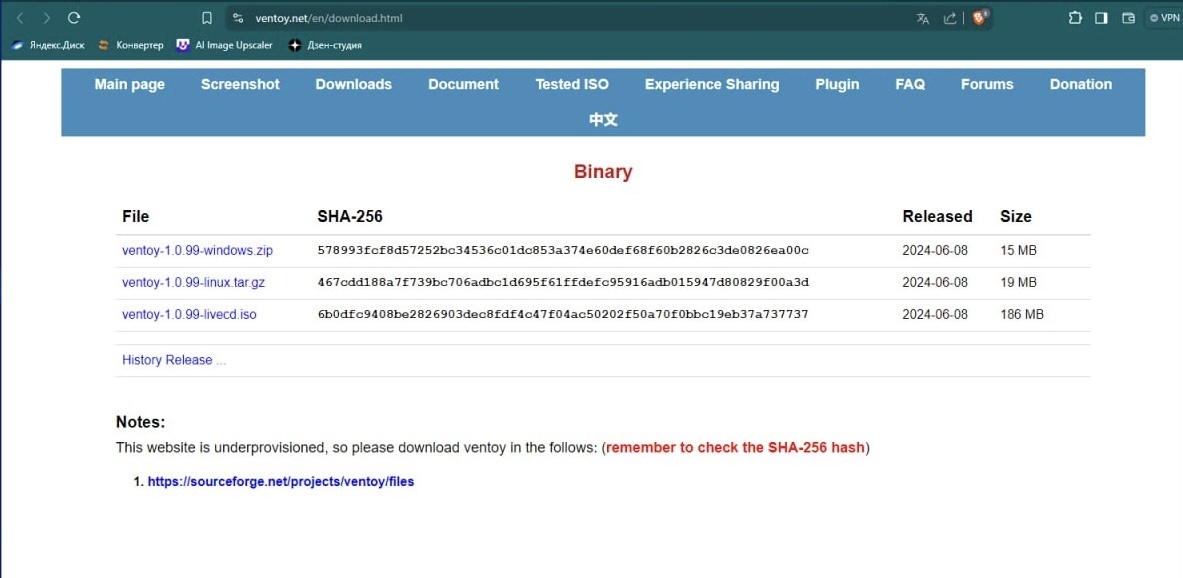
Скачать программу Ventoy можно с сайта разработчика, либо с их страницы на github.
Архив после скачавания нужно распаковать в удобное для вас место.
На Windows мы просто запускаем приложение. На Linux предварительно в свойствах файла нужно сделать его исполняемым.
Как с этим работать?
После запуска мы сразу видим предельно простой интерфейс, где можем записать нужный образ на флешку. Но не торопитесь!
Сперва рекомендую изменить разметку тома. Нужно перейти в «настройки - стиль разметки разделов - GPT».
Так как современные ПК и ноутбуки работают с UEFI на борту. Однако, если ваш компьютер уже старенький, но можете ничего не менять и использовать настройки по умолчанию.
Всё. Выбираем нужную флешку, нажимаем кнопку «установить» и всё.
Наша флешка готова!
На ней появится 2 раздела - один под саму утилиту Ventoy, а другой под необходимые образы установочных файлов операционных систем.
Запись необходимых образов на флешку
Просто скачиваем необходимый образ с сайта разработчика (ну либо под пиратским флагом - тут на вашей совести) и перетаскиваем в раздел на флешке. Всё!
Магия!
После того, как вы скопировали образ во второй раздел вашей флешки - просто перезагружаем компьютер и перед нами откроется интерфейс утилиты Ventoy. После запуска мы увидим список наших образов. Далее просто выбираете нужный (если их записано несколько) и следуете привычному алгоритму установки операционных систем.
Да! На данную флешку можно закинуть столько образов - сколько может вместить ваша флешка. Ограничение лишь в объёме накопителя.
Проблемы?
Secure Boot. Да, на некоторых современных ноутбуков вы можете столкнуться с ошибкой «Verification failed: 0x1A Security Violation». Как раз с ней сталкивался и я - на моём ASUS флешка напрочь отказывалась загружаться!
Но есть решение. Несмотря на то, что в актуальных версиях Ventoy появилась поддержка Secure Boot - этого не достаточно.
Что делать?
На экране с ошибкой «Verification failed: 0x1A Security Violation» нажмите «ОК» (Enter).
На следующем экране до окончания отсчёта нажмите любую клавишу. Выберите пункт «Enroll key from disk» и нажмите Enter.
В списке разделов (у вас он будет отличаться от того, что представлен на скриншоте) выберите VTOYEFI и нажмите Enter.
Выберете файл ENROLL_THIS_KEY_IN_MOKMANAGER.cer Далее нажимаем Continiuе, Yes, Reboot.
Дальше начнётся перезагрузка и флешка с Ventoy должна загрузиться. По крайней мере у меня такой алгоритм сработал.
Итог
Удобная и простая утилита экономит мне кучу места, нервов и времени. У меня всегда под рукой установочные файлы нужных мне операционных систем. Даже если друг попросит переустановить ему Windows, или я захочу попробовать несколько разных дистрибутивов Linux - флешка у меня уже есть.
А вы пользуетесь мультизагрузочными флешками?
Какими способами вы создаёте загрузочные флешки?