Эквайринг представляет собой процесс обработки платежей по банковским картам. В случае использования программы «1С:Розница» для управления вашим магазином или торговым предприятием, настройка эквайринга дает возможность напрямую принимать платежи через эту систему. В данной статье мы предлагаем инструкцию по настройке эквайринга в «1С:Розница» шаг за шагом.
Настройка эквайринга в программе «1С:Розница»: пошаговая инструкция
Процесс настройки эквайринга в «1С:Розница» начинается с приобретения и установки необходимого оборудования и соответствующих драйверов, а также подключения банковского терминала с устройством для чтения карт. Оборудование предоставляется банком на основании договора. Получив данные от вашего эквайрингового провайдера, вы можете приступить к настройке эквайринга в программе. Ниже приведены необходимые шаги:
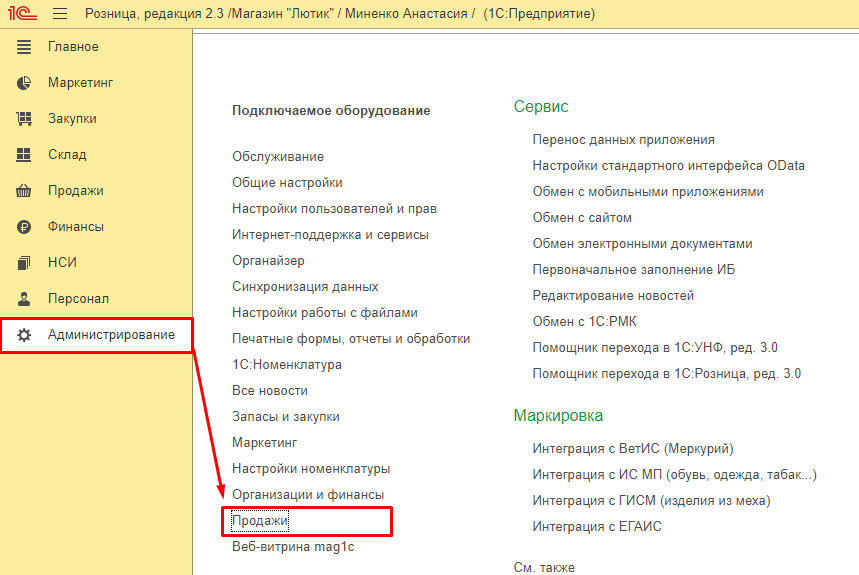
Запустите программу «1С:Розница» и перейдите в раздел "Администрирование – Продажи".
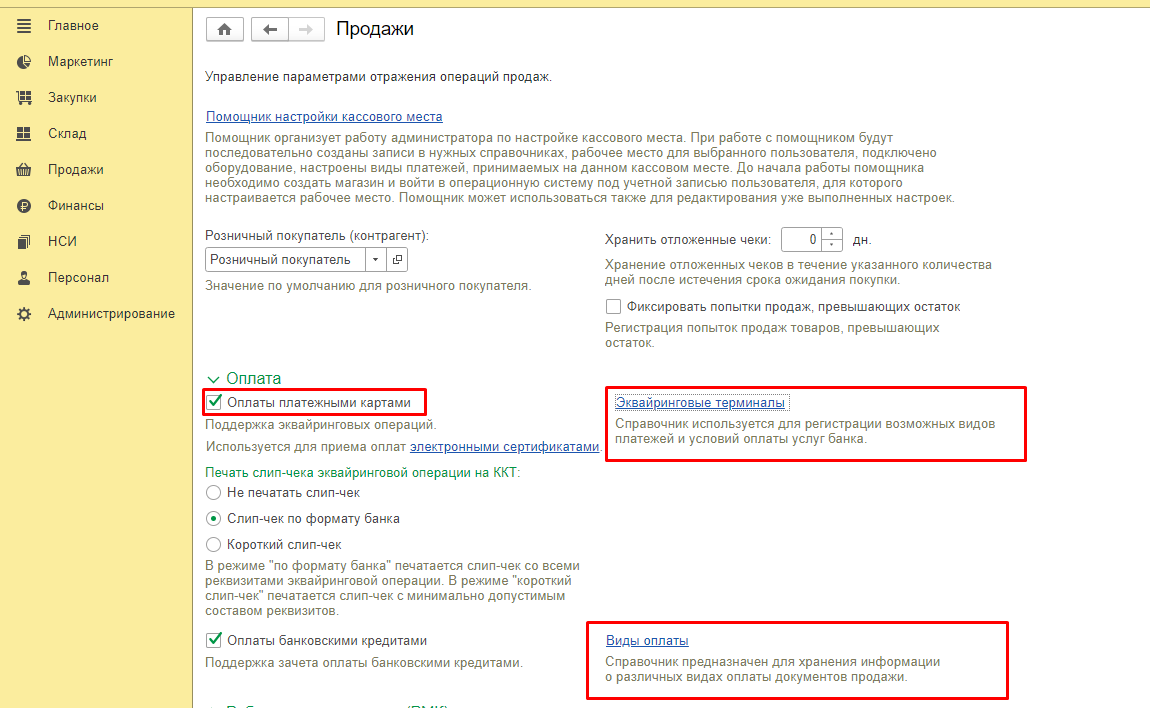
Во вкладке «Оплата» найдите раздел «Эквайринговые терминалы». Для доступа к этому разделу необходимо активировать опцию "Оплаты платёжными картами".
Создайте новый вид оплаты, выбрав тип «Оплата платежной картой».
Виды эквайринга разделяются на два основных типа: с использованием дополнительного оборудования и без него.
Для эквайринга, который не требует прямого подключения к компьютеру, активируйте опцию «Использовать электронный терминал без подключения к системе». В этом случае ввод суммы к оплате осуществляет кассир вручную.
Если же используется подключаемый эквайринг, при котором банковский терминал интегрирован с компьютером и данные пересылаются в него автоматически, убедитесь, что соответствующая опция не активирована. При настройке выберите из списка необходимый подключенный терминал.
Пример настройки эквайринга без дополнительного оборудования
Настройте параметры эквайринга, включая способы оплаты и возможные комиссии, если таковые предусмотрены договором.
Проверьте правильность введенных данных и сохраните настройки.
Проверка функциональности эквайринга
После завершения настройки эквайринга целесообразно осуществить тестовую транзакцию, чтобы удостовериться в его правильной работе. Создайте пробный заказ в «1С:Розница» и оплатите его банковской картой, проверив корректность зачисления платежа и фиксацию данных в системе.
Тренинг для персонала
Важным этапом после настройки эквайринга является обучение вашего коллектива работе с нововведением. Подробно разъясните механизм проведения оплат через эквайринг и, при необходимости, научите обращению с эквайринговым терминалом.
Техническая поддержка и актуализация
Не забывайте, что настройка эквайринга – это лишь начальный этап. Для обеспечения бесперебойной работы системы регулярно обновляйте «1С:Розница», следите за новшествами от вашего эквайрингового провайдера и, при возникновении трудностей, не медлите обращаться в техподдержку провайдера или к вашему консультанту по «1С».
Настройка эквайринга в «1С:Розница» откроет перед вами возможность прямого приема платежей по банковским картам через программное обеспечение. Следуя данной инструкции, выбирайте проверенного провайдера эквайринга, настраивайте систему, обучайте сотрудников и не забывайте о необходимости технического обслуживания и обновлений для надежной работы эквайринга.