Это продолжение темы обработки астрофотографий при помощи Siril. В первой части рассказывалось о процессе калибровки, регистрации и сложении. Идем дальше.
Попробуем обработать при помощи Siril фотографию туманности Розетка (NGC3277) в хабловской палитре. Что за палитра такая? Дело в том, что атомы эмиссионных туманностей излучают на определенных частотах. Самые яркие линии излучения в видимом диапазоне у водорода, кислорода и серы. Можно использовать при съемке узкополосный фильтр, чтобы выделить яркую линию конкретного элемента. Делаем фотографии с тремя разными фильтрами, а потом можно поместить их в каналы RGB, чтобы получить цветное фото.
Обычно, линия серы (S-II) помещается в красный канал, линия водорода (H-alpha) в зеленый канал, а линия кислорода (O-III) в синий. Оттого еще эту палитру называют палитрой SHO.
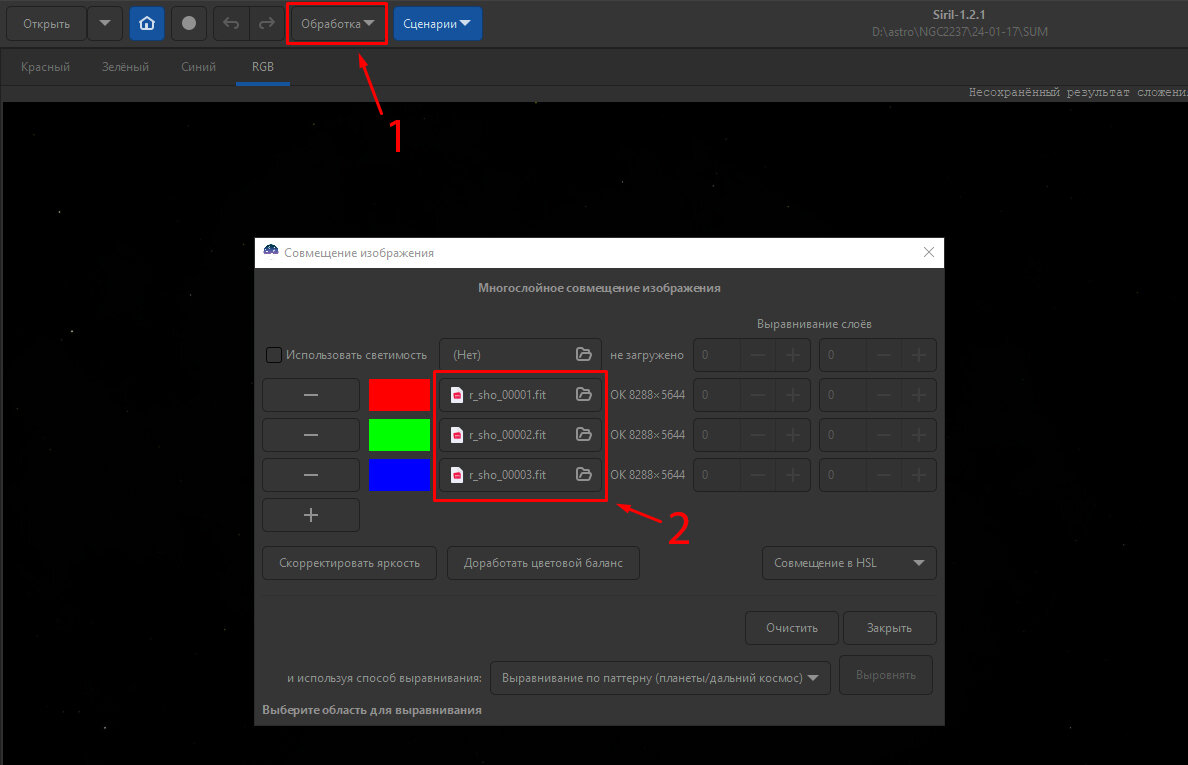
Я подготовил три результирующих кадра для каждого фильтра, они совмещены и можно приступать. Открываем Siril. В меню выбираем Обработка -> Совмещение в RGB. Откроется окно, где нужно указать подготовленные файлы в соответствии с цветовыми каналами. В окне нет кнопки OК. Выбрав файлы просто закройте его.
У нас есть цветное изображение. Не забудьте переключиться в режим просмотра RGB. Теперь поправим гистограмму, чтобы "проявить" изображение. Выбираем в меню Обработка -> Преобразование гистограммы. Изменяем гистограмму при помощи элементов управления 1 и 2. Жмем кнопку Применить. Можно дальше работать с гистограммой до получения приемлемого результата.
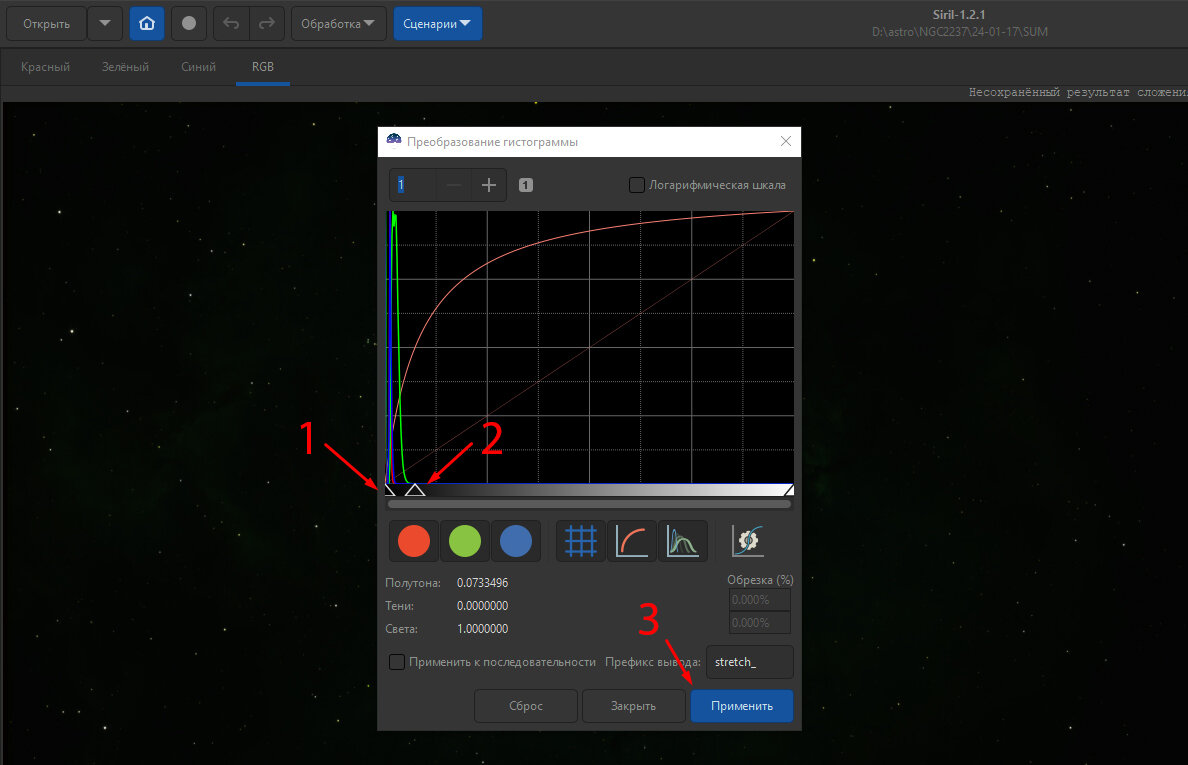
У меня получилось как-то так. На баланс цветов пока можно не смотреть - поправим позже. Зеленого много оттого, что это канал водорода, а он самый яркий.
Для следующего шага нужно сохранить файл в формате TIF.
Необходимо выбрать формат 16 бит, т.к. следующий инструмент работает только с такими данными.
Теперь отделим звезды от фона. Это делается для того, чтобы отдельно производить цветокоррекцию для звезд и не зависеть от цветокоррекции фона. Для этого воспользуемся программой StarNet. Нас интересует версия с GUI (в самом низу на странице загрузки - StarNetv2GUI_Win.zip).
Запускаем программу. Нужно выбрать наш сохраненный файл и задать имя выходного файла. Жмем кнопку Run и идем пить чай - процесс долгий.
NetStar создала файл с изображением без звезд в формате TIF. Его нужно открыть в Siril и сохранить в формате FIT, т.к. следующий инструмент работает в этом формате. Не очень удобно, конечно, использовать разные форматы.
Итак, у нас есть изображение туманности со звездами и есть изображение туманности без звезд (которое сгенерировала NetStar). Оба изображения должны быть в FIT формате. Выбираем в меню Обработка -> Математические операции над пикселями. Открылось окно. Нажимаем плюсик (1) и выбираем файл со звездами. Далее так же выбираем файл без звезд. Нужно обозначить эти файлы какими-нибудь короткими названиями (2). Я назвал A1 и A2. Теперь в поле для ввода выражения (3) пишем A1-A2. Жмем кнопку Применить.
В итоге у нас получилось изображение со звездами, но без туманности. Не сложно.
Исходники были сделаны через узкополосные фильтры, потому звезды имеют неестественные цвета. Приведем их в нормальный вид. В меню выбираем Обработка -> Калибровка цвета -> Фотометрическая калибровка цвета. Это инструмент, который ищет в фотометрических каталогах истинный цвет звезд и исправляет цвета ваших звез в соответствии с этими данными. Сначала укажем название туманности (1), чтобы в каталоге был найден наш объект. Жмем кнопку Найти (2). Обязательно нужно задать фокусное расстояние вашего телескопа и физический размер пикселя матрицы (3). Иначе программа не сможет сопоставит ваше изображение с данными каталога. Жмем кнопку OK (4).
Цвета звезд исправлены. Сохраните это изображение в формате FIT.
Открываем изображение туманности без звезд. Выполним финишную корректировку гистограммы, чтобы поправить цвета туманности. Обратите внимание, что вы можете изменять гистограмму для конкретного цветового канала. Таким способом вы можете сделать цветокоррекцию. Для исправления гистограммы можно так же воспользоваться инструментом Обработка -> Обобщенное гиперболическое преобразование. При помощи него вы можете задать S-образную кривую преобразования гистограммы, что часто бывает востребованным. И там тоже можно работать с отдельными каналами. По окончании сохраните результат в формате FIT.
Снова откройте диалог из меню Обработка -> Математические операции над пикселями. Добавьте откорректированное изображение с туманностью. Добавьте откорректированное изображение со звездами. Задайте этим файлам короткие имена, как делали ранее. И в строке с выражением сложите их (например, A1 + A2). В итоге получим туманность с наложенными на неё звездами.
Можно сохранить изображение в формате TIF и сделать финишную коррекцию в Photoshop. Можно не делать в Siril сложение со звездами из предыдущего шага, а сделать это уже в Photohop. Так даже предпочтительней, т.к. коррекцию цвета туманности можно сделать отдельно от звезд.
Получилось изображение в палитре SHO. Но подобных палитр много. Можно поэкспериментировать и собрать изображение, напрмер, в палитре HSO или в других комбинациях. Иногда применяют более сложные преобразования, когда в цветовой канал попадает часть сигнала с одного фильтра, а часть берется от другого фильтра. Делается всё это при помощи инструмента Обработка -> Математические операции над пикселями. Мы его коснулись лишь поверхностно. Для примера посмотрите применения разных палитр ообразных палитр.
Путей обработки много. Это процесс творческий. Экспериментируйте.
Темного вам неба!