7 мая 2024 года вышел новый релиз Ondsel 2024.2
Дзинь почти полностью обнулил вознаграждение за посты. Хотите поддержать автора? Просто кликните по этой ссылке. Ничего платить, регистрироваться или делать не нужно. Просто один переход по ссылке и айда назад.
Мы только что выпустили Ondsel ES 2024.2, вторую общедоступную версию нашего флагманского САПР для настольных компьютеров со встроенными инструментами совместной работы.
Основные моменты:
- Новые функции сборки и стабилизация
- Добавлен улучшенный верстак для обработки листового металла
- Дальнейшие улучшения Sketcher
- Очистка TechDraw и новые функции
- Быстрое измерение
- Новый селектор workbench
- Начальная реализация пользовательских свойств
- Улучшения объектива Ondsel
Сборка: новые типы соединений, ограничения и стабилизация
В этом выпуске мы сосредоточились на том, чтобы предоставить пользователям более полный и отточенный опыт работы с интегрированным верстаком для сборки.
Первое крупное изменение касается начальной реализации инструмента разнесения. Вы можете создать несколько разнесенных видов сборки, например, для демонстрации этапов сборки какого-либо сложного механизма. Для простых сборок вы можете использовать режим радиального развертывания.
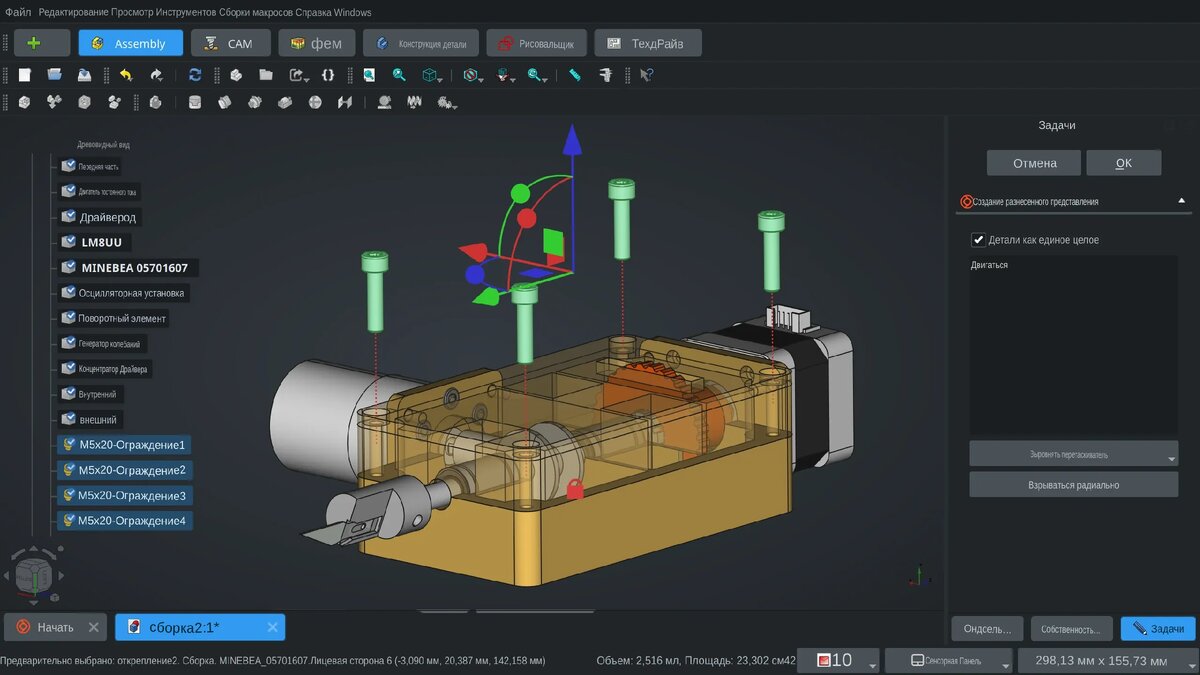
Ограничения доступных степеней свободы в поворотных, цилиндрических и ползунковых соединениях. Это позволяет определять диапазон движения для объектов с ограничениями.
Следующая серия новых функций - это серия новых типов соединений, которые полезны при проектировании механизмов.
Реечная передача имитирует переход от линейного движения к круговому или наоборот. Для его создания вам понадобится деталь с шарниром скольжения и деталь с шарниром вращения.
Винтовой шарнир имитирует движение, которое является одновременно скольжением и вращением:
Соединение Gears помогает имитировать систему gears:
Ременное соединение позволяет имитировать передачу мощности на несколько валов с помощью шкивов или шестерен и эластичного ремня или зубчатой цепи.
Новые типы соединений менее протестированы и должны рассматриваться как экспериментальные.
Наконец, мы исправили ряд ошибок в верстаке для сборки и улучшили общий пользовательский опыт: добавили перетаскивание на дистанционное соединение для имитации движения, уточнили терминологию.
Верстак для листового металла теперь поставляется с Ondsel ES
Мы также возобновили реализацию изменений в ядре и UX / UI в workbench: переработали код для лучшего разделения ядра и пользовательского интерфейса, добавили параметрический объект unfold, а также панель задач для команды Bend. На основе предложения рабочей группы по дизайну FreeCAD создано больше интерфейсов для различных панелей задач, предстоит написать реальный код.
Мы продолжим модернизацию верстака для листового металла после этого выпуска. Все изменения отправляются на проверку в вышестоящий проект.
Дальнейшие улучшения Sketcher
Мы добавили несколько важных улучшений в рабочую среду Sketcher. Одним из существенных улучшений рабочего процесса является новое автоматическое ограничение средней точки.
Мы рассчитали время выполнения задачи - и хотя мы точно знали, что делать (использовать ограничение симметрии), мы подтвердили, что базовая операция действительно занимает больше времени и неочевидна. Итак, мы внедрили новое ограничение средней точки.
Следующее крупное изменение - это доработка инструмента Symmetry. Теперь вы можете просто выбрать свой объект Sketcher, выбрать инструмент Симметрия, а затем навести курсор на геометрию, на которую вы хотите зеркально отобразить выбранный объект. Это отобразит предварительный просмотр, который вы можете подтвердить одним щелчком мыши. Мало того, теперь любая линия или точка может быть эталонным объектом для симметрии.
Мы также переработали инструмент Скругление и добавили базовый инструмент для снятия фаски. Вместо двух инструментов для скругления у вас теперь есть один, в котором на панели Задач можно Сохранить угол.
Новый инструмент Фаска работает аналогично: щелкните точку на полилинии или прямоугольном геометрическом объекте, чтобы создать фаску, при необходимости сохранив угол. Инструмент автоматически создаст фаску с двумя равными углами. Чтобы управлять размером фаски, вы можете добавить размер либо к дуге, либо к кромке.
Кроме того, мы расширили инструмент Обрезка для поддержки непрерывной обрезки. Выберите инструмент, удерживайте левую кнопку мыши и начните перетаскивание. Все линии, которые вы пересекаете в этом режиме, будут удалены.
Наконец, мы улучшили панели инструментов по умолчанию, а также визуализацию различных геометрических объектов:
- Линии построения теперь отображаются пунктирным рисунком и синим цветом, благодаря недавно добавленным настройкам рендеринга геометрии.
- Улучшена визуализация углов дуг и линий, а также расстояний между дугами.
- Цвета точек теперь более осмысленны и отражают их фактическую природу: обычные, конструктивные, внутренние и т.д. Также точки теперь становятся красными, когда все точки в наборе совпадают, что позволяет пользователям легко определять разомкнутые провода.
- Углы теперь имеют наконечники со стрелками.
TechDraw и новые функции
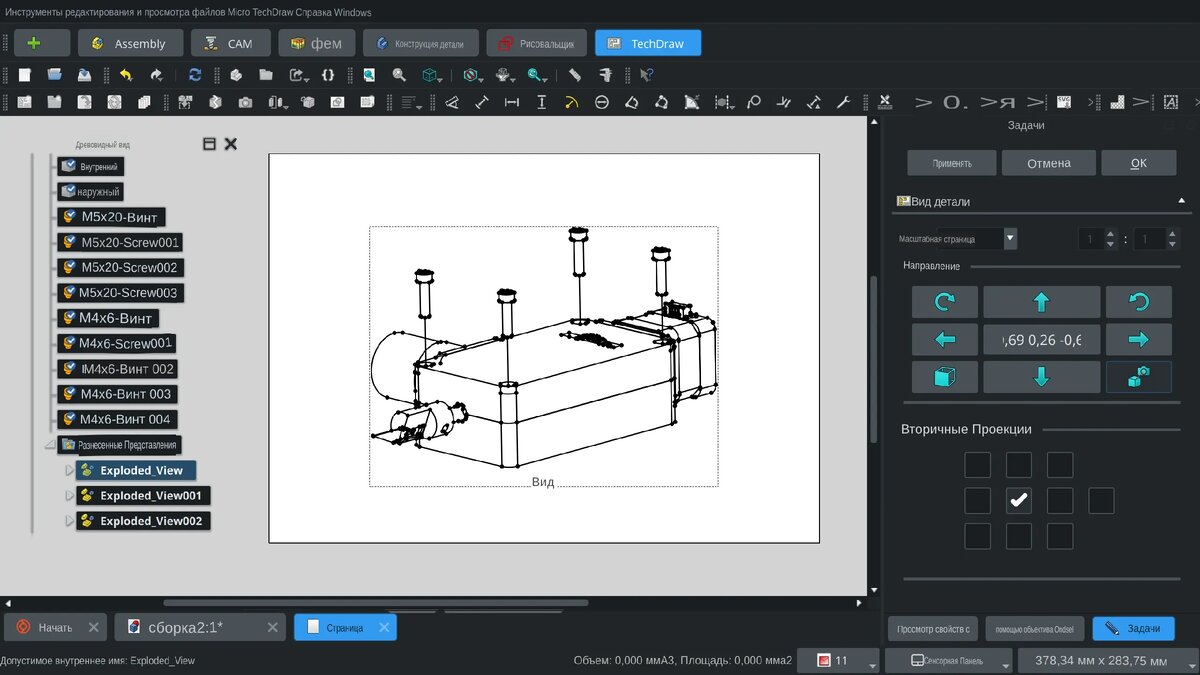
Реализация поддержки разнесенных представлений в TechDraw дала нам стимул начать взламывать этот верстак. Первое серьезное изменение - это инструмент интеллектуальных измерений, который работает аналогично инструменту в Sketcher. При обычном рабочем процессе вы выбираете геометрический объект в представлении и затем используете специальный инструмент, затем выбираете другой объект и снова используете специальный инструмент и так далее.
Рабочий процесс Smart Dimension tool во многих случаях превосходен: вы просто выбираете инструмент и нажимаете на геометрические элементы. Инструмент изменит тип размера в зависимости от типа элемента, на который вы нажимаете. А когда возможно несколько размеров, вы можете переключаться между ними с помощью сочетания клавиш M - так же, как в Sketcher.
Как и в Sketcher, вы можете выбрать, хотите ли вы, чтобы инструмент smart dimension tool и специальные инструменты dimension tool отображались сгруппированными или рядом друг с другом на панели инструментов.
Для размеров введена привязка, позволяющая упростить их позиционирование. Она также была добавлена для видов, в частности для разрезов, для выравнивания их с базовыми видами.
Вместо специальных кнопок для вставки различных типов объектов из дерева (вид, группа проекта, электронная таблица, объект Arch WB, SVG, изображение) теперь у вас есть только одна кнопка. Если выбран объект дерева проекта, команда вставит этот объект. Если выбора нет, будет предложено ввести SVG-файл или изображение.
Мы произвели дальнейшую очистку: удалили косметический ластик (выбор и нажатие Del уже выполняет эту работу) и форму проекта с панели инструментов, исправили перетаскивание видов и добавили автоматическое переключение в TechDraw при двойном щелчке страницы в дереве проекта.
Мы внедрили панель вкладок - новый способ переключения между верстаками, который делает работу более доступной для новых пользователей и более удобной для группы существующих пользователей. Идея в общих чертах основана на аддоне triplus SelectorToolbar. Мы также отключили менее популярные верстаки по умолчанию, чтобы пользователи получили более отточенный опыт.
Панель вкладок настраивается. Во-первых, вы можете добавить рабочие столы, которые мы отключили по умолчанию, просто нажав кнопку + и выбрав интересующий рабочий стол. Ранее существовавшее “Положение выбора рабочей области” также применимо к панели вкладок. Вы также можете выбрать стиль: значки, иконки + текст или просто текст.
Наконец, вы можете легко вернуться к использованию списка со списком сочетаний для переключения между верстаками. Опция доступна на странице Верстаки / Доступные верстаки диалогового окна Настроек. Кроме того, вы можете получить доступ к ним, нажав кнопку + и выбрав Настройки внизу списка рабочих столов.
Быстрое измерение
Пока мы отправляем новый инструмент для измерения upstream, во многих случаях действительно удобно иметь базовые измерения под рукой в любое время. Поэтому мы добавили новую функцию под названием Быстрое измерение. Он расположен в правой части боковой панели и отображает контекстно-зависимые измерения: длину ребер, радиус окружностей и т.д. Вы можете дважды щелкнуть, чтобы выбрать все измерение, и нажать Ctrl + C, чтобы скопировать его в буфер обмена.
Хотя он работает в Sketcher, он наиболее полезен при проектировании деталей, потому что в дополнение к основным параметрам, таким как длина и радиус, вы можете видеть углы между смежными кромками, номинальную длину (расстояние между двумя выбранными гранями или двумя параллельными линиями), площадь грани или всего тела или общую площадь для нескольких граней в разных телах.
Основная поддержка пользовательских свойств
В этой новой версии Ondsel ES представлены наборы переменных, или VarSets — совершенно новая система для создания пользовательских свойств (или элементов данных, если хотите). Цель состоит в том, чтобы предоставить функциональность для пользовательских свойств в ядре, чтобы поддерживать эту функциональность "из коробки", не полагаясь на решения сторонних производителей, такие как Dynamic Data workbench и CAM (Path) PropertyBag. Это также улучшает работу пользователей, которым не нравится верстак с электронными таблицами для создания параметрических моделей.
Наборы переменных хранят переменные, которые можно использовать для параметризации ваших проектов, например, в редакторе выражений. Итак, независимо от того, рисуете ли вы эскизы и задаете размеры, скругляете или создаете массивы, вы можете создать несколько пользовательских переменных (в нескольких пользовательских группах, если хотите), задать значения, выполнить математические расчеты с ними в своем проекте, а затем настроить значения переменных на панели "Вид свойств" по своему усмотрению. А поскольку панель находится прямо рядом с видовым экраном, вы можете видеть обновление дизайна в режиме реального времени.
Скачать ondsel 2024.2 можно с официального сайта после регистрации или по ссылке из моего облака