Продолжение. Начало в статьях №149.1 и №149.2.
В этой статье мы рассмотрим, как создать процедуры, которые обрабатывают события в пользовательском диалоговом окне в Excel. Следуя этому руководству, мы напишем код для кнопок в форме UserForm.
Шаг 1: Открытие редактора VBE
Для начала нужно активировать редактор VBE. Это можно сделать, нажав комбинацию клавиш <Alt+F11>.
Шаг 2: Проверка отображения пользовательского окна
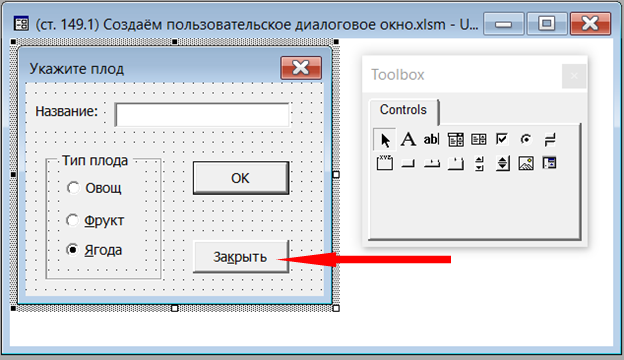
Убедитесь, что ваше пользовательское окно (UserForm) отображено на экране. Для этого дважды щелкните на кнопке "Закрыть" в окне формы.
Шаг 3: Создание пустой процедуры для кнопки "Закрыть"
После двойного щелчка на кнопке "Закрыть" откроется окно кода для формы UserForm, и автоматически создастся пустая процедура для обработки события Click этой кнопки. Название процедуры включает имя объекта, символ подчеркивания и название обрабатываемого события.
📌 Скачать файл пример, можно в конце статьи.
Измените автоматически созданную процедуру следующим образом:
Эта процедура выгружает форму UserForm из памяти при нажатии кнопки "Закрыть".
Шаг 4: Повторное отображение формы UserForm
Для того чтобы снова увидеть форму UserForm, нажмите <Shift+F7> или щелкните на значке "View Object" (Просмотр объекта) в верхней части окна "Project Explorer" (Просмотр объектов).
Шаг 5: Создание процедуры для кнопки "ОК"
Дважды щелкнем на кнопке "ОК"
и напишем следующий код:
Эта процедура выполняет следующие действия:
- Проверяет, было ли введено название плода в текстовое поле (TextBox).
- Если текстовое поле пустое, отображает сообщение с требованием ввести название и снова устанавливает фокус на это поле.
- Если название введено, вычисляет следующую пустую строку в столбце А с помощью функции Excel СЧЁТЗ (CountA).
- Записывает введенное название в соответствующую ячейку столбца А.
- Определяет выбранный тип плода (Овощ, Фрукт или Ягода) и записывает его в столбец В.
- Очищает текстовое поле и устанавливает значение по умолчанию для элементов управления (в данном случае выбирает "Ягода").
- Перезапускает диалоговое окно, чтобы можно было ввести следующую запись.
Шаг 6: Тестирование формы
Перейдите в окно Excel и снова откройте пользовательское диалоговое окно, щелкнув на соответствующей кнопке "Вызвать форму" (см. статью № 149.2). Проверьте работу формы, запустив процедуру несколько раз. Убедитесь, что все элементы управления работают правильно.
Теперь вы можете добавлять новые имена в список, состоящий из двух колонок.
Давайте подведём итоги
После добавления (написания) вышеуказанных процедур ваша форма должна работать без замечаний. Не забудьте проверить работоспособность выбранных комбинаций клавиш (если вы их выбирали). В реальной практике, кроме имени и типа плода, может потребоваться дополнительная информация. Для ее сбора добавьте дополнительные элементы управления в UserForm.
Надеюсь эти шаги помогут вам в дальнейшем создавать эффективные и функциональные пользовательские диалоговые окна в Excel, улучшая взаимодействие с пользователями и автоматизируя ввод данных.