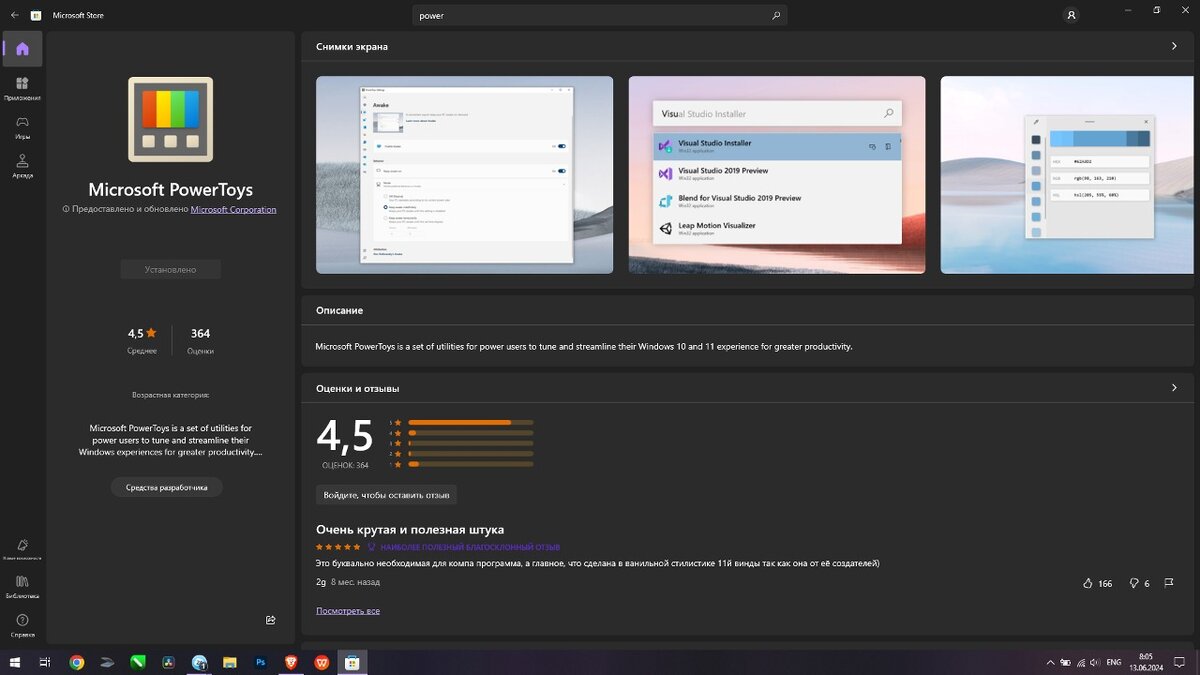
Большое всегда начинается с малого!
Рано или поздно каждый задумывается о настройке операционной системы под себя. Неважно, какая это система - Windows, Mac OS, Linux. Человек всегда в поисках комфорта.
В далёком 1996 году на свет появилась маленькая утилита под названием Power Toys. Она представляла из себя сборник расширенных настроек системы. Там было управление автозапуском, регулировка скорости меню, чувствительности, поведение системы, настройка экрана загрузки и многое другое. Согласитесь, весьма интересный бонус для Windows 95!
Разумеется, часть фишек постепенно перекочевало в последующие версии Windows, но Power Toys постепенно обрастала новыми возможностями. Сегодня мы поговорим, что же она предлагает сегодня для Windows 10 и 11.
Начну с того, чем пользуюсь я.
Power Toys Run
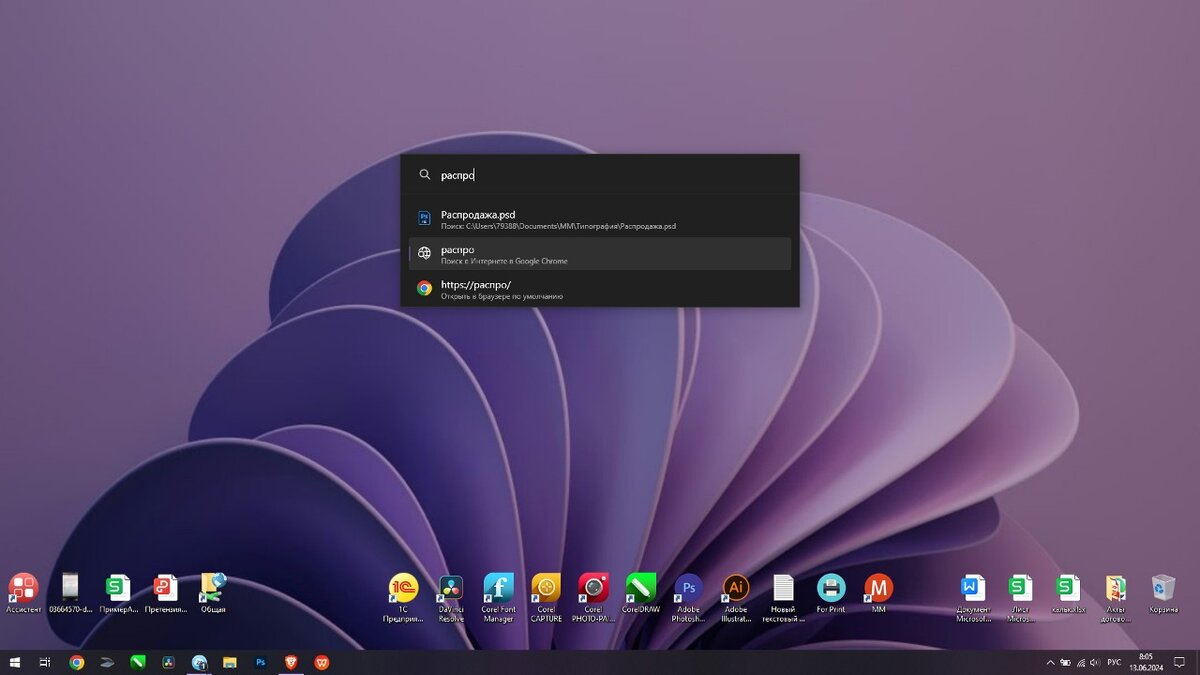
Инструмент, которым я пользуюсь чаще всего. Собственно из-за него и наткнулся на эту утилиту. Это удобный поиск по вашим файлам. Да, у меня идеальный порядок и все файлы отсортированы по папкам. Однако, порой надо что-то найти в пределах компьютера или вспомнить в какой именно папке лежит нужная версия какого-нибудь макета. Напоминает Spotlight из Mac OS.
Подсказки по сочетаниям клавиш
Тут всё просто. Не можете запомнить - можно подсмотреть. За 8 лет на Mac OS я привык к несколько другим сочетаниям клавиш. Базовые (Ctrl + C/V/Z, win + D, win + L и так далее) я помню ещё со школы. Но те, которыми пользуюсь реже - вспомнить уже не так просто. И эта простая шпоргалка очень выручает!
Fancy Zones
Очень полезный инструмент для работы с окнами нескольких приложений. Обычно мне нужны 2 окна, которые делят экран вертикально пополам.
Можно создать свои варианты шаблонов или использовать те, что предложены.
На Windows 11 этот инструмент присутствует сразу, но там не так много вариантов шаблонов. Тут их ощутимо больше, плюс гибкие настройки под свои нужды.
Далее - описание содержимого пакета, которым я лично не пользуюсь, но они могут оказаться полезными для вас.
Advanced Paste
Буфер обмена с искуственным интеллектом, который будет доступен лишь при наличии Open AI… Вообще не понял, зачем оно нужно.
Always On Top
Помогает закрепить окно поверх других с помощью сочетания клавиш.
Awake
Не позволит компьютеру уходить в режим сна или гибернацию. Во время просто происходит движение курсора на 1 пиксель и обратно.
Цветоподборщик
Подбирает код цвета и копирует его в буфер обмена. Для этого достаточно кликнуть по нужному цвету на экране.
Обрезать и заблокировать
Создаст новое окно, которое является обрезкой уже существующего окна.
File Locksmith
Покажет какие процессы используют выбранные файлы. Может завершить эти процессы.
Изменение размера изображений
Название полностью отражает суть - в комментариях не нуждается.
Диспетчер клавиатуры
Помогает переназначить клавиши или сочетания клавиш для большего комфорта работы за вашим ПК.
Служебные программы мыши
Find my Mouse - находит указатель мыши на экране по двойному нажатию на указанную клавишу и выделяет его.
Mouse Highliter - выделяет цветом щелчки кнопок.
Прыжок указателя - поможет быстро перемещать курсор на больших дисплеях.
Перекрестие указателя мыши - создаёт перекрестие, центрированное на указателе мыши.
Мышь без границ
Позволяет управлять мышью сразу несколькими компьютерами. Поддерживается общий буфер обмена и передача файлов между компьютерами. Работает не очень удобно, как оказалось.
Peek
Средство предварительного просмотра файлов, по нажатию сочетания клавиш. Мне Quick Look удобнее, поэтому не пользуюсь.
Power Rename
Массовое переименование файлов.
Quick Accent
Альтернативный способ ввода диакритических знаков и символов. Полезен, если клавиатура не поддерживает ввод каких-либо символов с помощью быстрого сочетания клавиш.
Предварительный просмотр реестра
Линейка
Text Extractor
Копирует текст из любого места на экране.
Отключение звука в видеоконференции
Поможет отключить во время видеоконференции микрофон и камеру, не зависимо от того, на каком приложении вы сейчас сфокусированы.
Итог
Все эти компоненты можно отключать и включать по необходимости. После запуска, программа находится в трее. Перегружена? Скорее да, ибо всё таки 24 компонента. Я пользуюсь всего 3 из них. Но мне удобно, что это не отдельные приложения, а компоненты одного.
Power Toys - маленькая программа, которая прекрасно справляется с созданием комфорта на рабочем или домашнем компьютере.
Скачать приложение вы можете на официальном сайте Microsoft, на страничке проекта на GitHub, а также из магазина приложений Microsoft Store.
А вы пользовались Power Toys?
Какой-то из компонентов поможет вам в работе или творчестве?