Сейчас у всех на слуху так называемый "Хомяк" - он же "Hamster Kombat". Я хочу вам рассказать, как можно автоматизировать процесс прокачки, а так же прокликивание самого Хомяка.
Данный автокликер умеет: тапать хомяка, разгадывать морзяну, разгадывать ежедневные карточки, покупать карточки в порядке лучшего соотношения цена/прибыль
Дисклеймер: пожалуйста, поддержите автора перейдя по реферальной ссылке
https://t.me/hamster_koMbat_bot/start?startapp=kentId90201015
Первым делом нам нужно иметь компьютер, который подключен к интернету. Я буду описывать дальнейшие шаги на примере Windows 11. Так же, считаю их аналогичными для Windows 10.
Итак.
Шаг первый: установка Python
Сначала нам нужно установить Python. В зависимости от разрядности вашей системы нужно скачать правильный установщик. Как правило, у большинства 64-битная разрядная система.
Если вы не знаете какая у вас разрядность системы - скачайте сначала установщик 64-битной версии. Если он не установится - значит у вас 32-битная система
Скачать:
Установщик для 64-битной системы
Установщик для 32-битной системы
Взято с оффициальной страницы Python
После того, как мы скачали Python, его нужно установить. Для этого, открываем установщик, ставим обе галочки внизу, затем нажимаем "Customize installation"
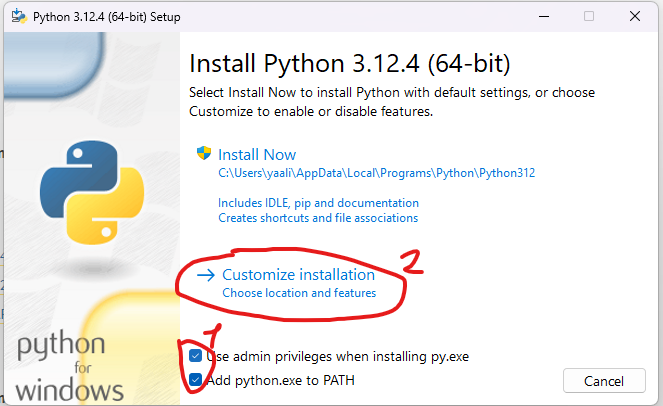
Оставляем все галочки, нажимаем "Next"
Далее ничего не трогаем, нажимаем "Install"
Далее начнется процесс установки.
После его завершение появится окно с сообщением "Setup was successful", и это окно можно закрыть.
Шаг второй: скачивание и настройка кликера
Переходим по ссылке и попадаем на сайт проекта автора:
Нажимаем "Code" > "Download ZIP"
После того как у нас скачался zip-архив с программой, распаковываем ее в удобное место, например, на рабочий стол
Далее нам нужно получить токен - уникальный ключ
Для этого: устанавливаем расширение для Google Chrome: ссылка
Нажимаем "Установить"
В появившемся окне подтверждаем установку:
Переходим по ссылке, нажимаем Import to my rules справа сверху
После включить правило:
Далее нам нужно зайти в телеграм из браузера, переходим по ссылке:
https://web.telegram.org/
Производим вход и переходим по ссылке, чтобы активировать бота. У нас откроется приложение.
Далее нам нужно открыть окно разработчика: кликаем правой кнопкой на хомяка, "Посмотреть код"
В открывшемся окне открываем вкладку "Network", затем нажимаем "Fetch/XHR"
Нам нужно чтобы у нас появилось поле "tap", если его нет, нажимаем в хомяке разные кнопки и проверяем, появилось или нет.
когд оно появилось - нажимаем на него, затем на вкладку "Headers" и ищем строку "Authorization".
Копируем все содержимое строки после "Beaver"
Переходим в распакованную папку, зажимаем клавишу Shift, нажимаем правой кнопкой по "config.py" и открываем файл с помощью блокнота (или "Edit with IDLE")
Вставляем скопированный токен вместо выделенного текста, удаляем две другие строки:
ВАЖНО! Вставляемый текст всегда должен находиться внутри кавычек
Сохраняем файл и закрываем блокнот.
Шаг третий: Запуск
Переходим в распакованную папку с программой зажимаем клавишу Shift, нажимаем правой кнопкой в папке, нажимаем "Открыть окно Powershell здесь"
В окне Powershell вводим:
pip install -r .\requirements.txt
и нажимаем Enter
У нас началась установка зависимостей
После того как мы установили все зависимости, можем запускать программу!
Последний шаг: Запуск!
В папке с программой открываем окно Powershell, как мы это делали в прошлом шаге, вводим
py .\bot.py
и нажимаем Enter
Готово! Бот запущен! Он будет работать до тех пор, пока открыто окно Powershell. Если компьютер выключен - программа не работает. Нужно будет запустить повторив только последний шаг.