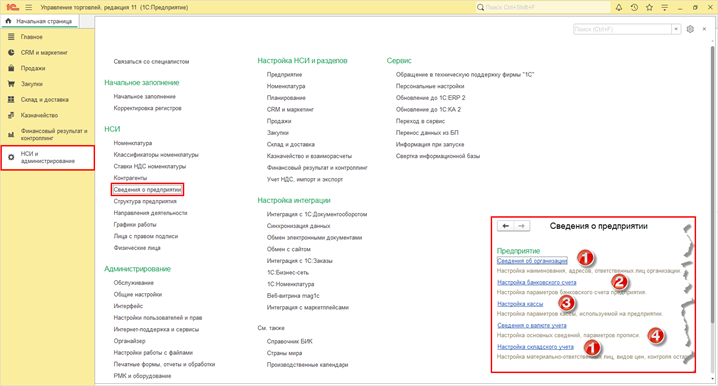
Шаг 1. Ввести в 1С сведения об организации - раздел "НСИ и администрирование" - "Сведения о предприятии". Пройтись по всем гиперссылкам в открывшемся окне.
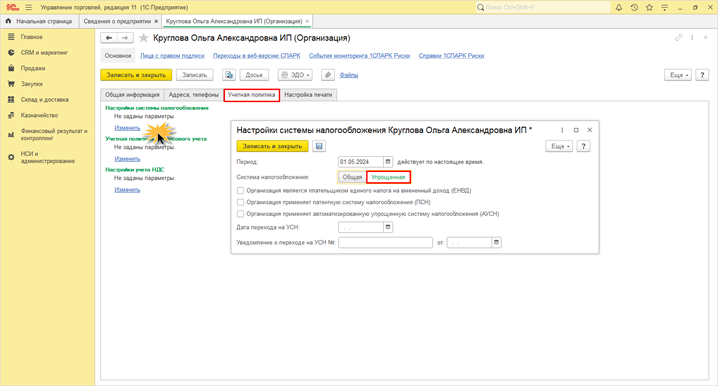
Шаг 2. На вкладе "Учетная политика" задать систему налогообложения - "Общая" или "Упрощенная".
Шаг 3. Настроить возможность ведения учета по нескольким складам.
Перейти в раздел "НСИ и администрирование" - "Склад и доставка".
Установить галочку - "Несколько складов".
Шаг 4. В разделе "Склад и доставка" появится пункт меню- "Склады и магазины". Создать свои магазины (склады), заполнив карточки.
Шаг 5. Настроить возможность использования нескольких видов цен.
Раздел "НСИ и администрирование" и "CRM и маркетинг".
Установить галочку "Несколько видов цен" и другие настройки при необходимости.
Шаг 6. Перейти в раздел "CRM и маркетинг" - "Настройки и справочники".
Создать виды используемых цен - гиперссылка "Виды цен" - кнопка "Создать".
Настроить виды цен, используя настройки в карточке, указав "Способ задания цены".
Примеры настройки закупочной и розничной цены - % от закупочной.
Также установить галочку «Устанавливать цену по документу поставки» - для автоматического расчета при установке цен при поступлении (если это надо).
Если надо изменить данные карточки уже сохраненной – нажать кнопку «Еще» - «Разрешить редактирование реквизитов».
Контрагенты.
Шаг 7. Ввести поставщиков - Раздел "Закупки" - "Поставщики".
С помощью помощника идите "Далее", заполняя необходимые сведения.
В дальнейшем можно загрузить прайс лист поставщика.
Загрузить цены так же можно в разделе «Закупки» - «Сервис» - «Загрузка цен поставщика из файла».
Шаг 8. В этом же разделе - пункт "Документы закупки" (все)" можно оформить документ "Закупка у поставщика".
Шаг 9. Заполнив данные на вкладке "Основная" указать список приобретенного товара, согласно документа основания, на одноименной вкладке - "Товары".
В документе «Приобретение товаров и услуг» на вкладке «Дополнительно» можно установить галочку – «Регистрировать цены поставщика автоматически».
Шаг 10. Карточка номенклатуры – на вкладке «Реквизиты» указать «Вид номенклатуры» - внести «Товар», задав поле «Тип номенклатуры» и «Наименование» – «Товар».
Шаг 11. Установка цен номенклатуры из документа поступления.
Шаг 12. Просмотреть отчеты в разделе "Склад и доставка" - "Отчеты по складу", например, отчет в суммовом выражении - "Ведомость по товарам в ценах номенклатуры".
Например, «Ведомость по товарам в цена номенклатуры». Формируется в ценах, которые указаны в карточке склада.
Шаг 13. Например, если хотим видеть в отчетах розничные цены, то установить в карточке склада – «Учетный вид цен» - «Розничная».
Шаг 14. Чтоб установить цены в 1С на остатки – перейти в раздел «CRM и маркетинг» - «Цены и прайс лист».
Кнопка «Сформировать» - вкладка «Колонки прайс листа» выбрать нужную устанавливаемую цену – например, «Розничная».
Внести цены и проверить отчет - см. выше.
Если у вас возникли вопросы по работе с 1С или сервису, касающемуся учета и отчетности, можно обратиться в телеграмм @Krugolga
Подписывайтесь на мой канал в телеграмм - "Бухгалтерия. 1С. Вопросы и ответы".
Группа для обсуждений и вопросов - "Бухгалтерия. 1С. Вопросы и ответы".