
Для каждой организации, независимо от ее размера и сферы деятельности, закрытия месяца – это важный этап в работе для формирования корректной отчетности и определения финансового состояния организации. Использование программы 1С: Бухгалтерия 8 позволяет автоматизировать и упростить процессы по закрытию.
Рабочее место Закрытие месяца находится в 1С: Бухгалтерия в меню Операции – Закрытие месяца.
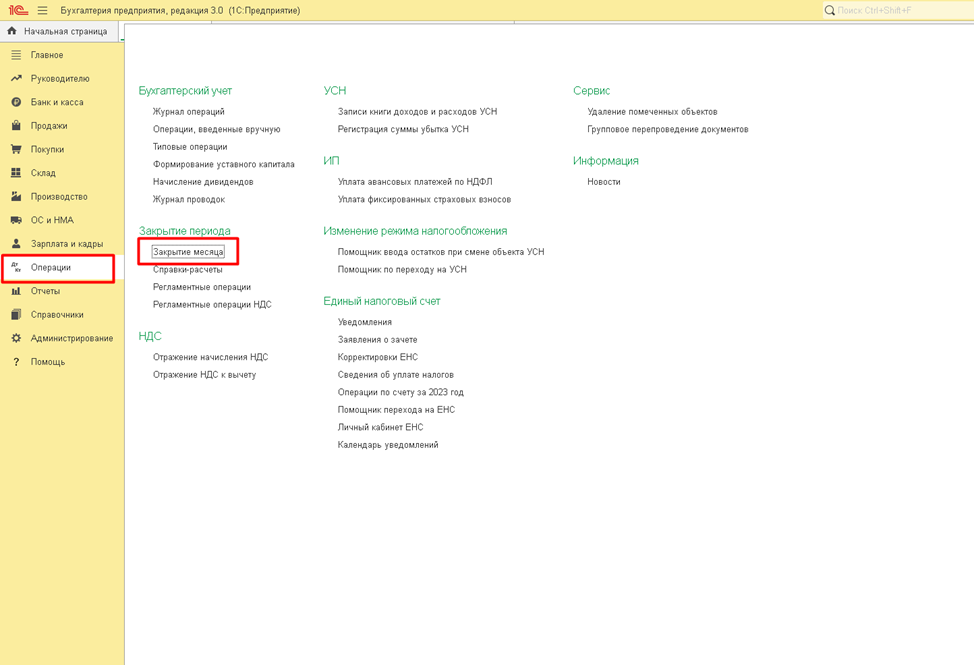
После выбора организации и периода закрытия заполнится список необходимых к выполнению регламентных операций. Его состав зависит от периода закрытия, параметров учетной политики организации, функциональности программы и видов операций, использующихся в текущем периоде.
Сами операции разделены тематически на этапы закрытия. Внутри одного этапа операции могут быть выполнены в любом порядке.
ЭТАП 0
- Перепроведение документов
Перепроводит документы и восстанавливает их хронологическую последовательность. Данная операция необходима в том случае, если документы вводились или изменялись «задним числом».
При нажатии на данную операцию программа предложит перепровести указанные (изменённые) документы. При желании данную операцию можно пропустить (если у пользователя Полные права). Пропускать желательно только в том случае, если есть уверенность, что изменённые данные прошлых периодов не повлияют на результат закрытия месяца.
ЭТАП 1
Этап 1 включает в себя операции, которые должны выполняться в первую очередь. Полный перечень указан ниже:
- Начисление зарплаты и страховых взносов
- Начисление взносов от несчастных случаев
- Начисление резервов по оплате труда
- Расчет НДС
- Амортизация и износ основных средств
- Признание в НУ арендных платежей
- Амортизация НМА и списание расходов по НИОКР
- Погашение стоимости спецодежды и спецоснастки
- Расход материалов для выпуска продукции
- Начисление процентных расходов
- Переоценка валютных средств
- Корректировка стоимости номенклатуры
- Списание расходов будущих периодов
- Расчет торговой наценки по проданным товарам
- Расчет налога на имущество
- Расчет транспортного налога
- Расчет земельного налога
- Расчет торгового сбора
- Признание расходов на приобретение ОС для УСН
- Признание расходов на приобретение НМА для УСН
- Исключение НЗП из состава мат.расходов для УСН
- Списание доп. расходов для УСН
- Списание таможенных платежей для УСН
ЭТАП 2
При выполнении данного этапа проводятся предварительные расчеты для закрытия счетов затрат.
- Расчет долей списания косвенных расходов
- Зачет аванса по единому налоговому счету
ЭТАП 3
Данный этап предназначен для закрытия счетов затрат.
- Закрытие счетов 20, 23, 25, 26
- Закрытие счета 44 "Издержки обращения"
- Расчет резервов по сомнительным долгам
- Включение авансов в прочие доходы для ИП
- Распределение расходов по видам деят. для УСН
- Распределение расходов по видам деят. для ИП
- Начисление страховых взносов ИП
- Расчет расходов, уменьшающих налоги по УСН и по специальным режимам
- Обесценение запасов
ЭТАП 4
При выполнении данного этапа формируется финансовый результат.
- Закрытие счетов 90, 91
- Перенос убытков по налогу на прибыль
- Расчет налога на прибыль
- Расчет отложенного налога по ПБУ 18
- Расчет налога УСН
- Начисление налога АУСН
- Расчет ЕНВД
- Расчет НДФЛ для ИП
- Начисление Налога на профессиональный доход
- Реформация баланса
ЭТАП 5
Данный этап доступен к выполнению в том периоде, в котором был переход на ФСБУ.
- Перевод ОС в малоценное оборудование
- Переход на ФСБУ 25
- Переход на ФСБУ 6
- Переход на ФСБУ 14
ЭТАП 6
Предназначен для начисления налогов на ЕНС.
- Начисление налогов на единый налоговый счет
- Корректировка отложенного налога по ПБУ 18
РАБОТА С ФУНКЦИОНАЛОМ ЗАКРЫТИЯ МЕСЯЦА
Для выполнения закрытия месяца необходимо нажать на кнопку «Выполнить закрытие» или выполнять последовательно все указанные регламентные операции. Некоторые операции возможно пропустить.
В том случае, если месяц был уже закрыт ранее, но в данном периоде в базе что-то изменили, программа сообщит нам об этом, отметив некоторые операции, как неактуальные.
При попытке выполнить одну из операций могут возникнуть ошибки (не заполнена аналитика, есть изменения в прошлом периоде и т.д.), программа сообщит нам об этом, выделив строку с ошибкой красным цветом. При нажатии на такую операцию откроется окно, где будет указана причина невозможности выполнения данной операции и как это исправить.
При успешном выполнении закрытия месяца все операции из списка будут выделены зеленым цветом.
После выполнения операции можно просмотреть ее результат, открыть проводки, сформировать отчеты.
Так же прямо из закрытия месяца есть возможность формировать Справки-расчеты
В статье мы рассмотрели основные моменты по функциональности и использованию обработки «Закрытие месяца». Если остались вопросы или возникли трудности при закрытии месяца, специалисты RG-SOFT всегда готовы помочь.