Поиск слов в документе
NvChad установил хороший плагин называется Telescope который позволяет искать по названиям файлов, и что приятно слова внутри фалов. Т.е. буквально в два клика можно найти все упоминания нашей функции в файлах.
Давайте начнем поиск слова:
<leader f w> - делаем поиск слова в документах и видим ошибку
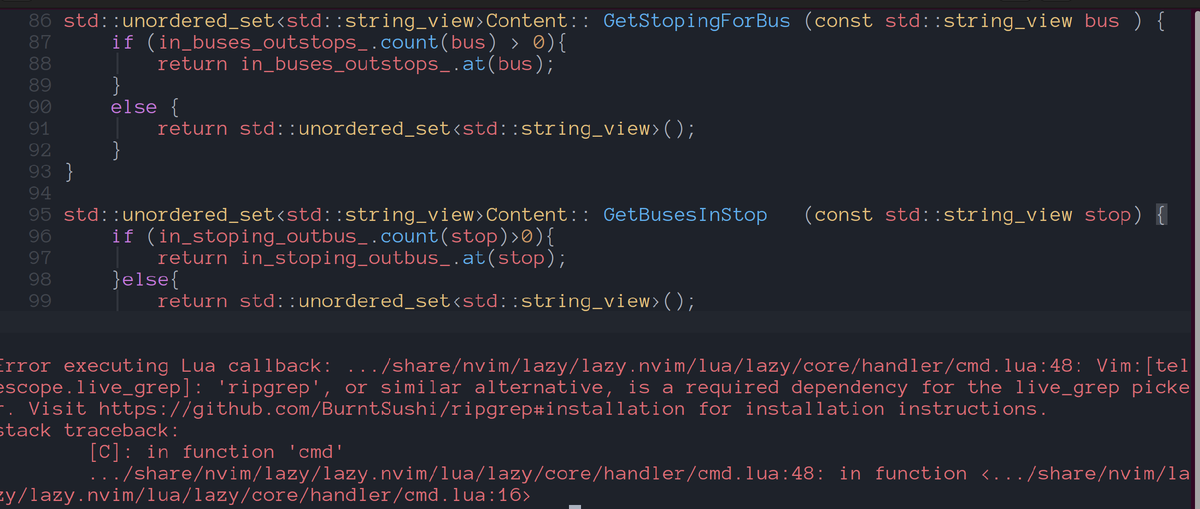
Итак нас отправляют на сайт скачивать ripgrep
https://github.com/BurntSushi/ripgrep#installation
Ищем пункт установка
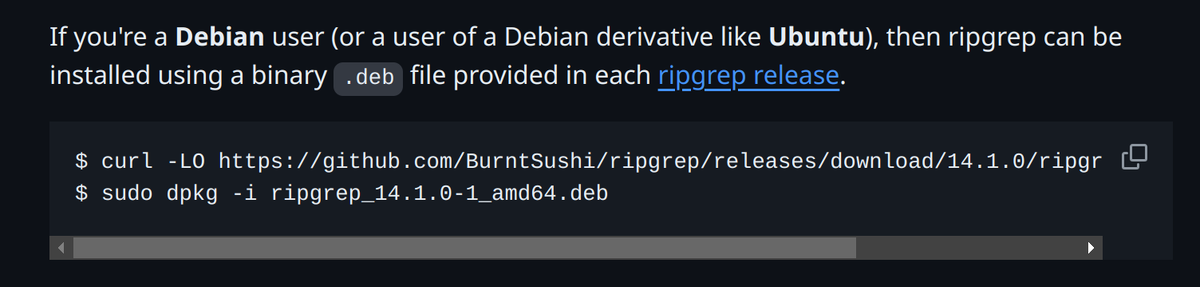
curl -LO https://github.com/BurntSushi/ripgrep/releases/download/14.1.0/ripgrep_14.1.0-1_amd64.deb
sudo dpkg -i ripgrep_14.1.0-1_amd64.deb
Устанавливаем, запускаем NeoVim и теперь мы можем искать слово внутри документов.
Перемещение вверх - <ctrl p>, вниз - <ctrl n> такое управление часто вам будет встречаться (например в gdb) так что привыкайте.
<leader f w> - поиск слова в документах
Так же есть поиск по ранее открытым файлам, по содержимому текущего буфера, по всем файлам в текущей и вложенных директориях, в открытых буферах и тд. <leader f> он вам подскажет что да как.
Отступы.
Можно отступы раскрасить.
Цвета полосок можно задать самим. делается это просто
создаем файл
nvim ~/.config/nvim/lua/user/plugins/configs/ibl.lua
Тут собственно и задаем цвета:
--
-- настройки цвета полоски у отступов
--
local highlight = {
"RainbowRed",
"RainbowYellow",
"RainbowBlue",
"RainbowOrange",
"RainbowGreen",
"RainbowViolet",
"RainbowCyan",
}
local hooks = require "ibl.hooks"
-- create the highlight groups in the highlight setup hook, so they are reset
-- every time the colorscheme changes
hooks.register(hooks.type.HIGHLIGHT_SETUP, function()
vim.api.nvim_set_hl(0, "RainbowRed", { fg = "#43222a" })
vim.api.nvim_set_hl(0, "RainbowYellow", { fg = "#544831" })
vim.api.nvim_set_hl(0, "RainbowBlue", { fg = "#243e54" })
vim.api.nvim_set_hl(0, "RainbowOrange", { fg = "#D19A66" })
vim.api.nvim_set_hl(0, "RainbowGreen", { fg = "#98C379" })
vim.api.nvim_set_hl(0, "RainbowViolet", { fg = "#C678DD" })
vim.api.nvim_set_hl(0, "RainbowCyan", { fg = "#56B6C2" })
end)
require("ibl").setup { indent = { highlight = highlight } }
Надо наш этот файл прописать в
nvim ~/.config/nvim/lua/user/configs_init.lua
require ("user.plugins.configs.ibl")
Дополнительная подсветка синтаксиса
Что бы включить более расширенную подсветку, подключим еще один плагин
ссылка https://github.com/octol/vim-cpp-enhanced-highlight
nvim ~/.config/nvim/lua/user/plugins/plugins.lua
{'octol/vim-cpp-enhanced-highlight', lazy = false; }, -- дополнительная подсветка синтаксиса/
назад к NeoVim как IDE для C++ ( часть 4, форматирование, панель функций, русский язык)