Вы в самолете, отправляетесь в долгое путешествие с другом, AirPods надежно вставлены в ваши ушные отверстия, вы наслаждаетесь эпизодом Baby Reindeer на Netflix, когда ваш iPhone разрядился и умер. Вы можете умолять своего лучшего приятеля одолжить вам один из его AirPods, чтобы вы могли подключиться к загруженному эпизоду «Алколита», который он смотрит на своем iPad, но у нас есть идея получше: подключите ваши AirPods к его устройству тоже.
Обмен аудиофайлами с другими людьми проделал долгий путь от необходимости сидеть плечом к плечу с кем-то, пока вы оба путаетесь в проводных наушниках. Если вы или ваш друг используете устройство Apple, и вы оба используете Apple AirPods, вы можете подключить две пары AirPods к одному устройству и наслаждаться лучшим звуком без проводов. И это очень просто. Вот как.
ДИФФУЛЬТАТИВНОСТЬ
ДЛИТЕЛЬНОСТЬ
ЧТО ВАМ НУЖНО
Две пары AirPods
Устройство Apple для сопряжения с ними
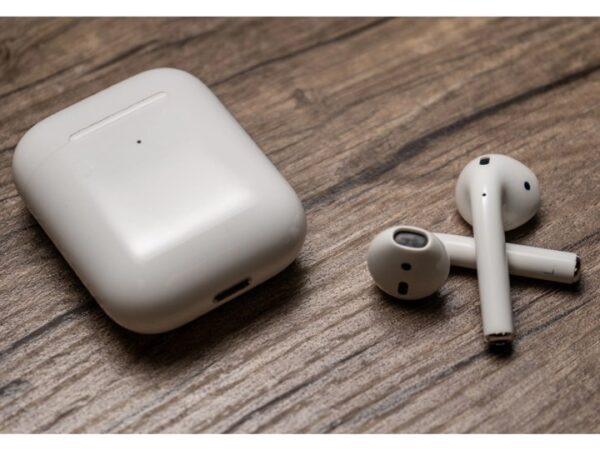
Как подключить две пары AirPods к одному устройству iOS
С помощью функции Apple Share Audio вы можете подключить до двух пар AirPods - AirPods, AirPods Pro, AirPods Max и ряд наушников Beats - к различным поколениям iPhone и iPad (подробнее об этом позже). Но давайте перейдем к делу:
Шаг 1: Сначала подключите первую пару AirPods к вашему устройству. Если ваши AirPods по какой-то причине не сопрягаются, мы поможем вам это исправить.
Шаг 2: Откройте Центр управления вашего устройства и выберите значок AirPlay, чтобы перейти к списку подключенных устройств.
Шаг 3: Если ваша вторая пара - AirPods или AirPods Pro, не снимая чехла, откройте крышку и приблизьте чехол к телефону, к которому хотите подключиться (если это AirPods Max, просто придвиньте наушники ближе).
Шаг 4: Когда они появятся, выберите пункт Share Audio.
Шаг 5: Когда они появятся в списке, снова выберите Share Audio и выберите вторую пару AirPods. Теперь они обе будут активированы.
Шаг 6: Обратите внимание: качество звука второго комплекта AirPods может быть не таким хорошим, как первого, а функция отслеживания головы Spatial Audio отключается в обеих парах при подключении двух пар.
Управление громкостью в двух парах AirPods
Если две пары AirPods подключены к одному устройству, вы можете управлять громкостью и воспроизведением несколькими способами. Функции воспроизведения также доступны на экране блокировки.
Шаг 1: Для увеличения или уменьшения громкости каждого комплекта AirPods можно использовать жесты смахивания на их стебельках, как обычно.
Шаг 2: В Центре управления также появятся отдельные регуляторы громкости для каждой пары AirPods.
Шаг 3: В Центре управления вы также можете управлять громкостью обоих AirPods одновременно с помощью основного регулятора громкости.
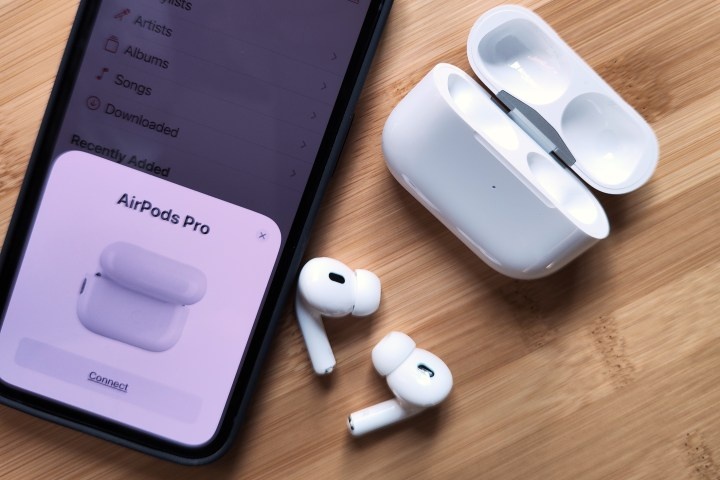
Какие iPhone и iPad поддерживают совместное использование аудио?
Apple iPad и iPhone под управлением iOS 13 или более поздней версии поддерживают функцию совместного использования аудио, но она ограничена следующими устройствами:
- iPhone 8 и более поздние версии.
- iPad Pro 12,9 дюйма (2-го поколения) и новее.
- iPad Pro 11-дюймов.
- iPad Pro 10,5 дюйма.
- iPad Air (3-го поколения) и более поздние версии.
- iPad mini (5-го поколения) и более поздние версии.
- iPad (5 поколение) и более поздние версии.
- iPod touch (7-го поколения)
Какие наушники поддерживают совместное использование аудио?
Существует целый ряд наушников, принадлежащих Apple, которые поддерживают функцию совместного использования аудио. В их число входят:
- AirPods (1-го поколения) и более поздние
- AirPods Max
- AirPods Pro (1 поколение) и более поздние
- Beats Fit Pro
- Beats Flex
- Beats Solo3 Wireless
- Beats Solo 4
- Beats Studio3 Wireless
- BeatsX
- Powerbeats
- Powerbeats Pro
- Powerbeats3 Wireless
- Solo Pro
Как подключить две пары AirPods к компьютеру Mac
Совместное использование аудио не ограничивается только iPhone и iPad: вы также можете подключить две пары AirPods (и других наушников из нашего списка выше) к вашему Mac. Вот как это сделать:
Шаг 1: На Mac перейдите в папку Utilities (она находится в папке Applications).
Шаг 2: В папке Utilities найдите и откройте Audio MIDI Setup.
Шаг 3: В нижней части окна выберите значок «+», а затем выберите Create Multi-Output Device.
Шаг 4: Подключив обе пары AirPods к Mac, выберите каждую из них, чтобы создать группу.
Как подключить две пары наушников к Apple TV 4K
Подождите, это еще не все! Вы также можете подключить две пары совместимых наушников Apple из нашего списка выше к Apple TV 4K (Apple TV HD, к сожалению, не поддерживается). Повторимся: хотя вы можете подключить к Apple TV наушники не Apple или не Beats, для использования функции Shared Audio с двумя комплектами они должны быть совместимы.
Шаг 1: На пульте Siri нажмите и удерживайте кнопку TV, чтобы открыть Центр управления.
Шаг 2: Выберите «Управление аудио».
Шаг 3: Перейдите в раздел «Наушники» и выберите свою пару в качестве первой.
Шаг 4: Далее выберите пункт Share Audio и следуйте инструкциям, чтобы подключить и сопрячь второй комплект.
Если вам понравилась эта статья, подпишитесь на нее, чтобы не пропустить новые полезные статьи!
Вы также можете читать меня в:
- Telegram: https://t.me/gergenshin
- Яндекс Дзен: https://dzen.ru/gergen
- Официальный сайт: https://www-genshin.ru