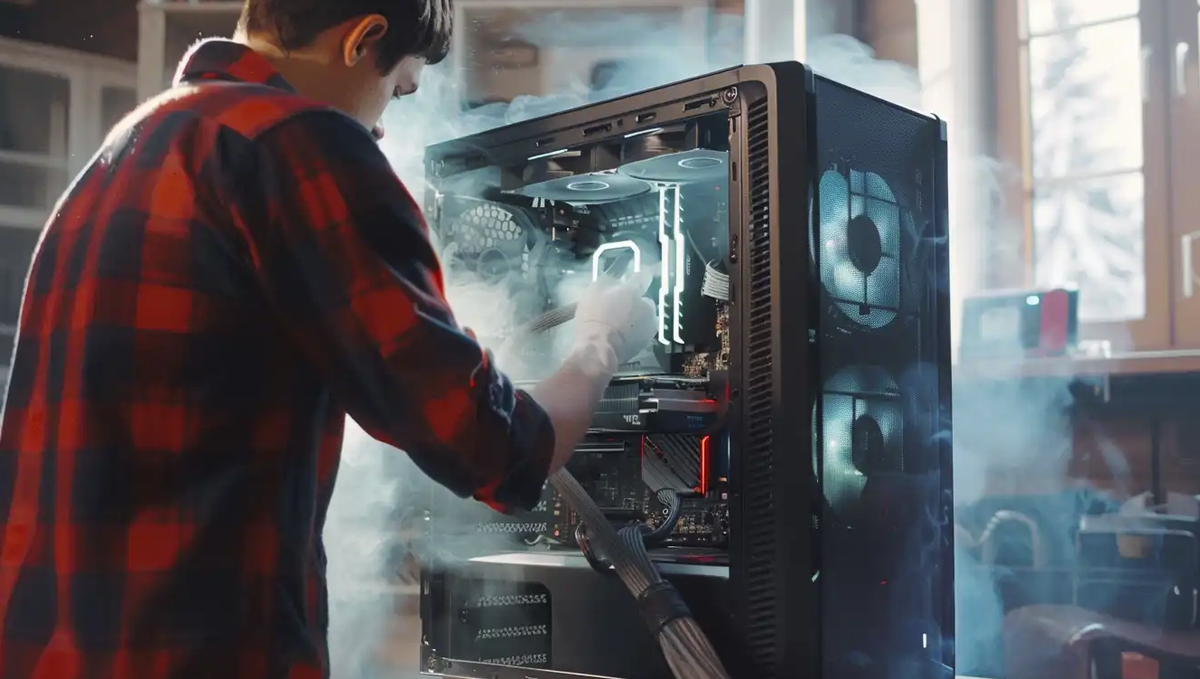
Жаркое лето – пора не только для отдыха, но и для повышенной бдительности по отношению к электронным устройствам. Компьютеры, особенно мощные игровые модели, в летнюю жару подвержены риску перегрева, что может привести к поломкам и потере данных.
Как же уберечь своего компьютерного друга от летнего зноя?
1. Чистота – залог здоровья.
Регулярная очистка компьютера от пыли – это не просто банальность, а жизненно важная процедура. Пыль, словно коварный враг, забивает вентиляционные отверстия, препятствуя отводу тепла.
Как часто чистить?
- Для стационарных компьютеров: раз в 2-3 месяца.
- Для ноутбуков: раз в месяц, а при интенсивном использовании – чаще.
2. Прохладный ветерок.
Обеспечьте компьютеру хорошую вентиляцию. Не ставьте его вплотную к стене, оставьте свободное пространство вокруг корпуса.
Используйте дополнительные источники охлаждения:
- Вентиляторы: настольные или устанавливаемые внутри корпуса.
- Охлаждающие подставки: для ноутбуков.
3. Следите за температурой.
Специальные программы помогут отслеживать температуру процессора, видеокарты и других компонентов.
Предельные значения:
- Процессор: до 70°C.
- Видеокарта: до 80°C.
При превышении этих значений:
- Сократите нагрузку на компьютер (закройте ненужные программы, игры).
- Повысьте скорость вращения вентиляторов.
- Сделайте перерыв в работе.
4. Правильный режим работы.
В летнюю жару старайтесь не перегружать компьютер "тяжелыми" программами и играми.
Рекомендуется:
- Отложить разгоны процессора и видеокарты.
- Ограничить фоновые приложения.
- Периодически делать перерывы в работе.
5. Влажность под контролем.
Чрезмерная влажность, как и жара, не друг компьютера.
Оптимальный уровень: 40-60%.
Избегайте:
- Размещения компьютера вблизи источников воды.
- Использования компьютера в сырых помещениях.
6. Защита от скачков напряжения.
Летние грозы нередко сопровождаются скачками напряжения, которые могут быть фатальными для электроники.
Используйте:
- Стабилизаторы напряжения.
- Источники бесперебойного питания (ИБП).
Помните: забота о компьютере летом – это не пустая трата времени, а залог его долгой и безотказной работы.
Следуя простым советам из этой статьи, вы сможете уберечь своего электронного помощника от летнего зноя и сохранить его здоровье на долгие годы.
Топ 7 программ для мониторинга температуры процессора и видеокарты
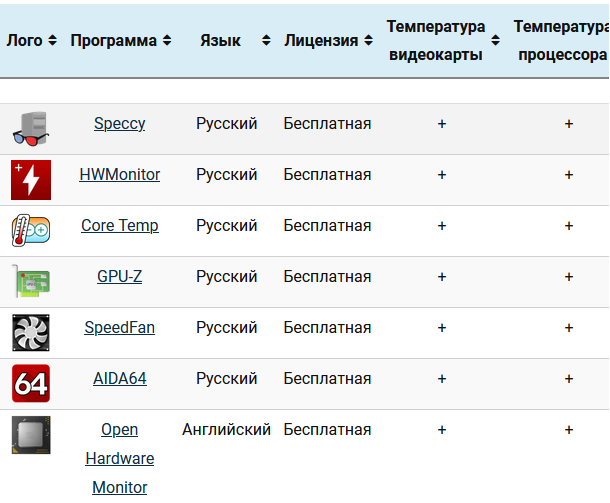
Программы для мониторинга температуры компьютера:
1. HWMonitor:
- Бесплатная и простая в использовании программа.
- Отображает температуру процессора, видеокарты, жестких дисков и других компонентов.
- Позволяет отслеживать изменения температуры в режиме реального времени.
2. Speccy:
- Бесплатная программа от разработчиков Piriform (CCleaner).
- Отображает подробную информацию о системе, включая температуру компонентов.
- Предоставляет возможность экспорта данных в виде отчетов.
3. Core Temp:
- Небольшая программа, специализирующаяся на мониторинге температуры процессоров Intel.
- Отображает температуру каждого ядра процессора.
- Позволяет отслеживать изменения температуры в режиме реального времени.
4. AIDA64:
- Мощная программа для мониторинга и диагностики системы.
- Отображает подробную информацию о системе, включая температуру компонентов.
- Позволяет проводить тесты производительности и стресс-тесты.
- Доступна как в платной, так и в бесплатной версии.
5. MSI Afterburner:
- Программа для разгона видеокарт MSI.
- Отображает температуру видеокарты и других компонентов.
- Позволяет управлять скоростью вращения вентиляторов.
Помимо этих программ, существует множество других инструментов для мониторинга температуры компьютера.
При выборе программы:
- Учитывайте ваши потребности.
- Если вам нужна простая программа для базового мониторинга, подойдут HWMonitor или Speccy.
- Для более детального мониторинга и разгона видеокарты подойдут AIDA64 или MSI Afterburner.
- Перед использованием любой программы обязательно ознакомьтесь с инструкцией.
Возможно вам будет это интересно:
Подборки программ для компьютера
Топ 10 программ для поиска и установки драйверов
Топ 15 программ для оптимизации ПК
Не забудьте поставить лайк и подписаться на мой блог и канал в Телеграм.
Следите ли вы за своими пк летом ?
Жду в комментариях 👇