Если вы используете бета-версию или сборку для разработчиков Windows 11, у вас могут возникнуть проблемы с производительностью. Иногда на вашем компьютере также могут возникать ошибки BSOD, черный экран, проблемы совместимости драйверов и т. д.
Хотя вы можете быстро решить большинство проблем, единственное, что может вас беспокоить, — это перегрев процессора. Когда вы используете компьютер с Windows 11, процессор накапливает тепло, и если он перегреется, он выйдет из строя.
Итак, если вы хотите поддерживать работоспособность своей системы, лучше всего проверять температуру процессора в режиме реального времени. Контролируя температуру процессора, вы будете знать, когда следует перевести систему в режим покоя или закрыть ресурсоемкие приложения.
1. Использование Speccy
Speccy — это инструмент от Piriform, который предоставляет полный обзор оборудования вашей системы. Вы можете использовать приложение Speccy для проверки температуры процессора в Windows 11. Вот как это сделать.
1. Сначала загрузите установочный файл Speccy на вашем компьютере с Windows 11.
2. После загрузки запустите исполняемый файл и следуйте инструкциям на экране для завершения установки.
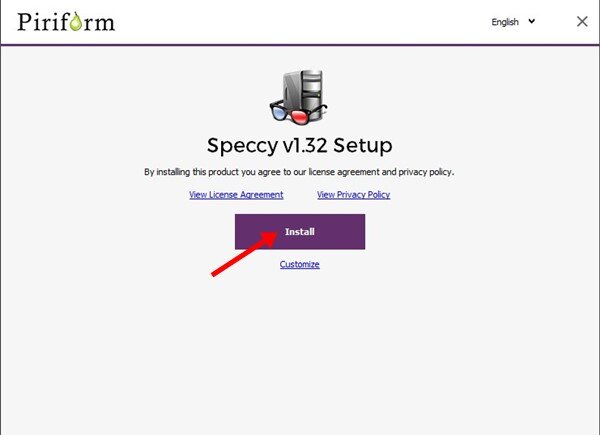
3. После установки нажмите кнопку Запустить Speccy.
4. Теперь вы увидите основной интерфейс приложения. Чтобы проверить температуру процессора, нажмите на раздел Процессор слева.
5. Теперь под сведениями о процессоре проверьте Средняя температура.
2. Использование Open Hardware Monitor
Open Hardware Monitor — еще один сторонний инструмент для измерения температуры процессора. Он полностью совместим с последней версией операционной системы Windows 11. Вот как его использовать.
1. Сначала загрузите zip-файл Open Hardware Monitor на ваш компьютер с Windows 11. После загрузки извлеките zip-файл.
2. Откройте папку OpenHardwareMonitor и дважды щелкните исполняемый файл OpenHardwareMonitor.
3. Это портативный инструмент, поэтому он работает без установки. Когда программа откроется, выберите ваш процессор.
4. Вы можете увидеть температуру вашего процессора в разделе Температура.
3. Проверьте температуру процессора в Windows 11 с помощью CoreTemp
CoreTemp — это легкая программа для Windows, которая отслеживает температуру процессора и другую важную информацию. Вы можете использовать её для проверки температуры вашего процессора.
1. Откройте ваш веб-браузер и перейдите на веб-страницу CoreTemp. Нажмите на кнопку Скачать, чтобы загрузить CoreTemp на ваш компьютер.
2. После загрузки дважды щелкните значок установочного файла CoreTemp, чтобы запустить установку.
3. В мастере установки нажмите кнопку Далее.
4. Примите условия и нажмите кнопку Далее.
5. Выберите папку для установки и на следующем экране выберите Создать ярлык на рабочем столе, затем нажмите Далее.
6. На экране «Готово к установке» нажмите кнопку Установить.
7. Запустите CoreTemp и проверьте показания температуры. Вы найдете текущую температуру процессора, а также минимальную и максимальную температуру.
4. Проверьте температуру процессора с помощью HWiNFO
HWiNFO — это бесплатный инструмент, предоставляющий подробную информацию об оборудовании вашего устройства. Вы также можете использовать его для проверки температуры процессора. Вот что вам нужно сделать.
1. Загрузите и установите инструмент HWiNFO на ваш компьютер с Windows 11.
2. После установки откройте приложение из меню «Пуск».
3. Выберите режим «Только датчик» и нажмите Старт.
4. Посмотрите в раздел ЦП. Вы найдете много подробностей о процессоре и его температуре.
5. Проверьте температуру процессора через BIOS/UEFI
Если вы не хотите устанавливать сторонние приложения, вам необходимо получить доступ к BIOS/UEFI, чтобы проверить температуру процессора. Для этого выполните несколько простых шагов, описанных ниже.
- Сначала загрузитесь в безопасном режиме и получите доступ к Расширенному экрану загрузки.
- На экране расширенной загрузки нажмите кнопку Устранение неполадок.
- На экране «Устранение неполадок» нажмите кнопку Настройки прошивки UEFI.
- На следующем экране нажмите кнопку Перезагрузить.
- Просмотрите список параметров на странице настроек прошивки и найдите раздел «Температура ядра процессора».
В зависимости от типа используемой материнской платы настройки BIOS/UEFI могут отличаться. Однако по сравнению с этим методом, следовать трем указанным выше методам было легче.
Это руководство посвящено проверке температуры процессора на ПК с Windows 11. Вы также можете использовать другие сторонние инструменты для мониторинга температуры процессора, чтобы получить ту же информацию. Если вам нужна дополнительная помощь, дайте нам знать в комментариях.