
Найти в Дзене
Fox Design

Возможно ли создать карточки товара на сайте с помощью Chat GPT

В эпоху цифровой трансформации и автоматизации многие бизнесы стремятся оптимизировать свои процессы, в том числе и создание карточек товаров для интернет-магазинов. Одним из самых перспективных инструментов для этого является ChatGPT — нейросеть, разработанная OpenAI. В этой статье мы рассмотрим, как можно использовать ChatGPT для создания карточек товаров и генерации текста в Google Таблицы, делая процесс максимально полезным и понятным. Почему стоит использовать ChatGPT для создания карточек товаров? Основные преимущества: Шаг 1: Подготовка данных для нейросети Перед началом работы важно подготовить данные, которые будут использоваться для генерации описаний. Обычно это включает в себя: Пример таблицы для подготовки данных: Шаг 2: Использование ChatGPT для генерации описаний Настройка и запуск ChatGPT Для генерации описаний с помощью ChatGPT, вам потребуется доступ к модели через API OpenAI. Процесс включает в себя: Пример скрипта на Python Шаг 3: Экспорт данных в Google Таблицы Ис
Оглавление

В эпоху цифровой трансформации и автоматизации многие бизнесы стремятся оптимизировать свои процессы, в том числе и создание карточек товаров для интернет-магазинов. Одним из самых перспективных инструментов для этого является ChatGPT — нейросеть, разработанная OpenAI. В этой статье мы рассмотрим, как можно использовать ChatGPT для создания карточек товаров и генерации текста в Google Таблицы, делая процесс максимально полезным и понятным.

Почему стоит использовать ChatGPT для создания карточек товаров?

Основные преимущества:

  1. Экономия времени: Автоматизация создания описаний товаров значительно сокращает время, затрачиваемое на этот процесс.
  2. Консистентность: Нейросеть обеспечивает единообразие стиля и формата описаний.
  3. Качество и креативность: ChatGPT генерирует качественные и креативные тексты, которые могут привлечь внимание покупателей.

Шаг 1: Подготовка данных для нейросети

Перед началом работы важно подготовить данные, которые будут использоваться для генерации описаний. Обычно это включает в себя:

  1. Название товара: Краткое и информативное название.
  2. Категория товара: Указание категории, к которой относится товар.
  3. Основные характеристики: Ключевые характеристики и особенности товара.
  4. Преимущества: Основные преимущества и уникальные качества товара.

Пример таблицы для подготовки данных:
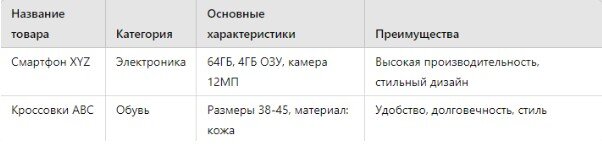
-2

Шаг 2: Использование ChatGPT для генерации описаний

Настройка и запуск ChatGPT

Для генерации описаний с помощью ChatGPT, вам потребуется доступ к модели через API OpenAI. Процесс включает в себя:

  1. Регистрация и получение API ключа:
  • Зарегистрируйтесь на платформе OpenAI.
  • Получите API ключ для доступа к ChatGPT.
  1. Создание скрипта для генерации описаний:
  • Напишите скрипт на Python или другом удобном языке, который будет отправлять запросы к API ChatGPT и получать ответы.

Пример скрипта на Python

import openai import pandas as pd

# Установите API ключ OpenAI
openai.api_key = 'ваш_api_ключ'

# Функция для генерации описания
def generate_description(title, category, features, benefits):
    prompt = f"Создай описание для товара: {title}.\nКатегория: {category}.\nОсновные характеристики: {features}.\nПреимущества: {benefits}."
    response = openai.Completion.create(
        engine="text-davinci-003",
        prompt=prompt,
        max_tokens=150
    )
    return response.choices[0].text.strip()

# Чтение данных из Google Таблицы
data = pd.read_csv('path_to_google_sheet.csv')

# Генерация описаний
data['Описание'] = data.apply(lambda row: generate_description(row['Название товара'], row['Категория'], row['Основные характеристики'], row['Преимущества']), axis=1)

# Сохранение данных обратно в Google Таблицу
data.to_csv('path_to_google_sheet.csv', index=False)
import openai import pandas as pd # Установите API ключ OpenAI openai.api_key = 'ваш_api_ключ' # Функция для генерации описания def generate_description(title, category, features, benefits): prompt = f"Создай описание для товара: {title}.\nКатегория: {category}.\nОсновные характеристики: {features}.\nПреимущества: {benefits}." response = openai.Completion.create( engine="text-davinci-003", prompt=prompt, max_tokens=150 ) return response.choices[0].text.strip() # Чтение данных из Google Таблицы data = pd.read_csv('path_to_google_sheet.csv') # Генерация описаний data['Описание'] = data.apply(lambda row: generate_description(row['Название товара'], row['Категория'], row['Основные характеристики'], row['Преимущества']), axis=1) # Сохранение данных обратно в Google Таблицу data.to_csv('path_to_google_sheet.csv', index=False)

Шаг 3: Экспорт данных в Google Таблицы

Использование Google Sheets API

Для автоматизации работы с Google Таблицами можно использовать Google Sheets API. Это позволяет считывать и записывать данные напрямую из скрипта.

Настройка Google Sheets API

  1. Создание проекта в Google Cloud Console:
  • Создайте новый проект и включите Google Sheets API.
  • Создайте учетные данные (credentials) для доступа к API.
  1. Установка библиотек для работы с Google Sheets API:

Установите библиотеку gspread для Python:

pip install gspread oauth2client

Пример скрипта для работы с Google Sheets API

import gspread from oauth2client.service_account import ServiceAccountCredentials

# Настройка доступа к Google Sheets API
scope = ["https://spreadsheets.google.com/feeds", "https://www.googleapis.com/auth/drive"]
creds = ServiceAccountCredentials.from_json_keyfile_name('path_to_credentials.json', scope)
client = gspread.authorize(creds)

# Открытие Google Таблицы
sheet = client.open('Название Таблицы').sheet1

# Чтение данных из таблицы
data = sheet.get_all_records()

# Генерация описаний с использованием ChatGPT
for row in data:
    description = generate_description(row['Название товара'], row['Категория'], row['Основные характеристики'], row['Преимущества'])
    row['Описание'] = description

# Запись данных обратно в таблицу
for i, row in enumerate(data):
    sheet.update_cell(i+2, 5, row['Описание'])  # Обновление 5-го столбца (Описание)
import gspread from oauth2client.service_account import ServiceAccountCredentials # Настройка доступа к Google Sheets API scope = ["https://spreadsheets.google.com/feeds", "https://www.googleapis.com/auth/drive"] creds = ServiceAccountCredentials.from_json_keyfile_name('path_to_credentials.json', scope) client = gspread.authorize(creds) # Открытие Google Таблицы sheet = client.open('Название Таблицы').sheet1 # Чтение данных из таблицы data = sheet.get_all_records() # Генерация описаний с использованием ChatGPT for row in data: description = generate_description(row['Название товара'], row['Категория'], row['Основные характеристики'], row['Преимущества']) row['Описание'] = description # Запись данных обратно в таблицу for i, row in enumerate(data): sheet.update_cell(i+2, 5, row['Описание']) # Обновление 5-го столбца (Описание)

Шаг 4: Оптимизация и проверка

После того как описания сгенерированы и записаны в Google Таблицы, важно провести проверку качества и оптимизации:

  1. Проверка уникальности: Убедитесь, что сгенерированные описания уникальны и не содержат дублирующегося контента.
  2. Оптимизация для SEO: Включите ключевые слова, улучшите читаемость и убедитесь, что описания соответствуют требованиям SEO.
  3. Тестирование на целевой аудитории: Проверьте, насколько хорошо описания привлекают внимание потенциальных покупателей.

-6

Использование ChatGPT для создания карточек товаров — это эффективный способ автоматизировать и улучшить процесс создания описаний. Это не только экономит время, но и обеспечивает консистентность и высокое качество контента. С помощью описанных методов и инструментов вы можете легко интегрировать нейросеть в свой рабочий процесс и значительно улучшить SEO и пользовательский опыт вашего интернет-магазина.

CTA: Если вы хотите узнать больше о том, как автоматизировать создание контента с помощью AI, или вам нужна помощь в настройке ChatGPT для вашего бизнеса, свяжитесь с нами. Мы готовы помочь вашему бизнесу достичь новых высот!