Утилита Rufus прекрасно подходит для создания загрузочных флешек с обходом требований Windows 11. В предыдущей статье мы рассматривали способ обхода требований обязательного подключения к Интернету при установке Windows 11.
А что делать, если нам на флешку нужно скопировать образ Windows 11 и Windows 10? То естьсделать мультизагрузочную флешку..
При этом нам нужно сделать так, чтобы Windows 11 устанавливалась на неподдерживаемый компьютер и не требовала при установке подключение к Интернету?
Давайте рассмотрим программу Ventoy. Скачать эту утилиту можно с официального сайта или с сайта softportal.com.
На данный момент последняя версия программы - Ventoy 1.0.98.
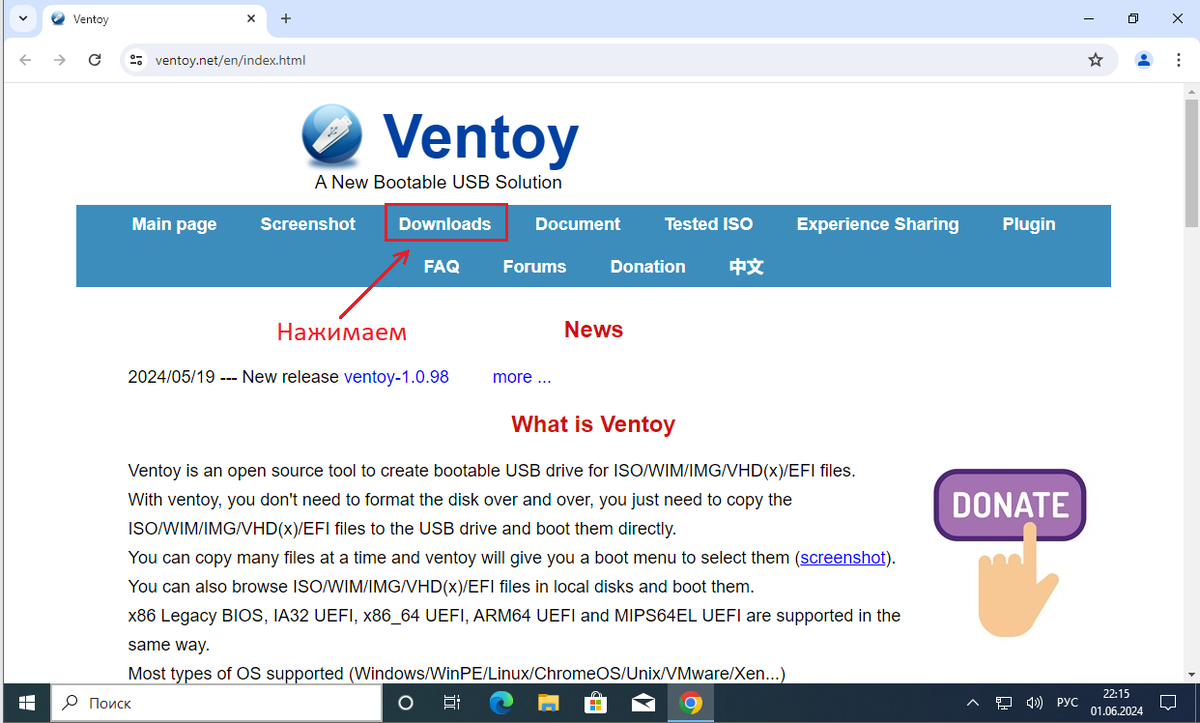
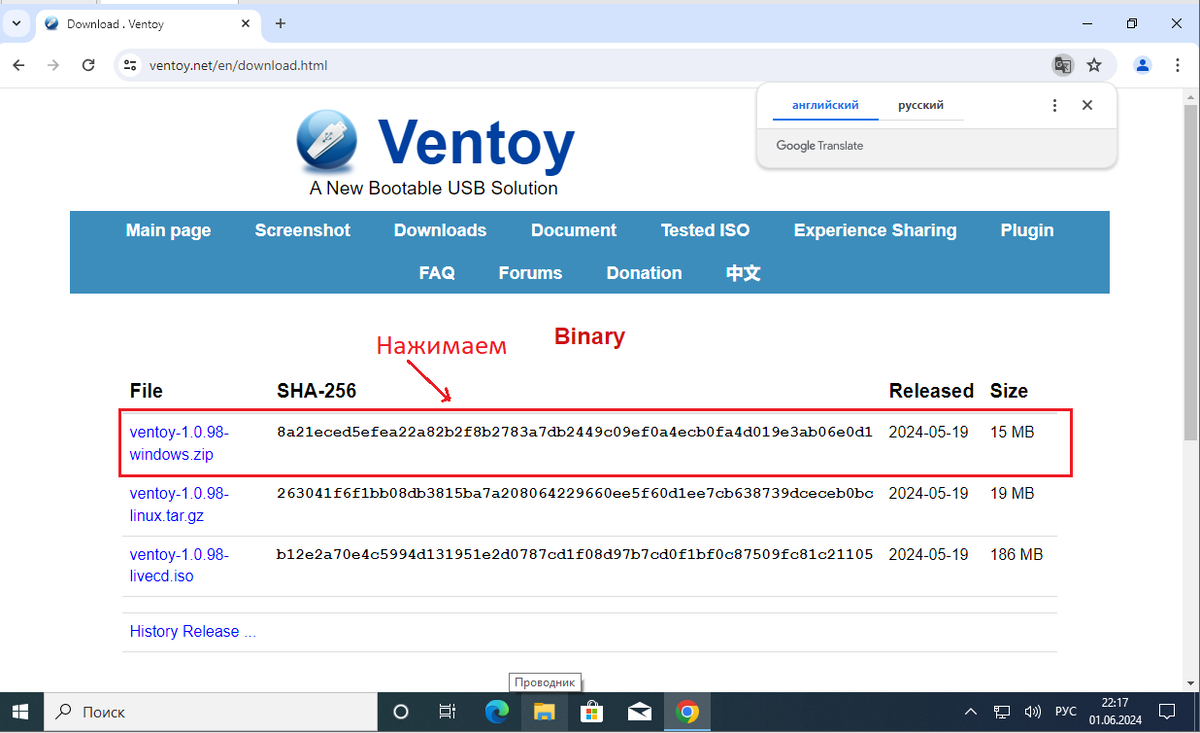
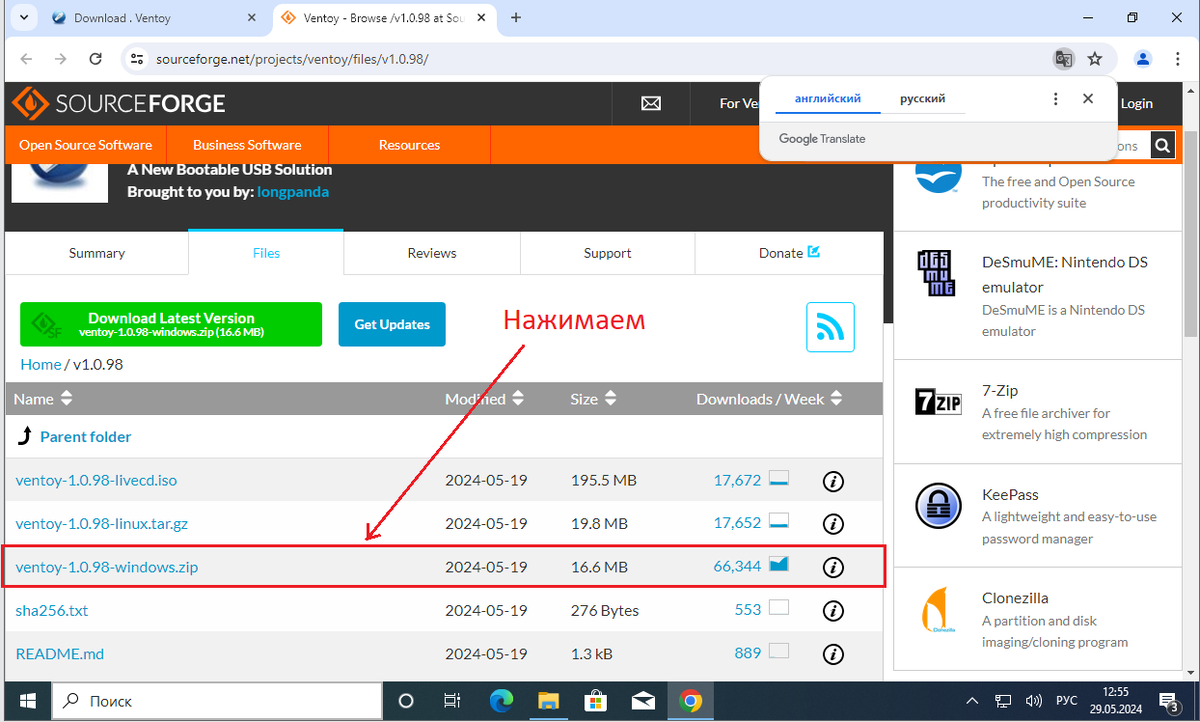
Также нам нужно будет скачать архиватор 7-Zip, чтобы распаковать папку с программой Ventoy.
Распаковываем папку с программой Ventoy.
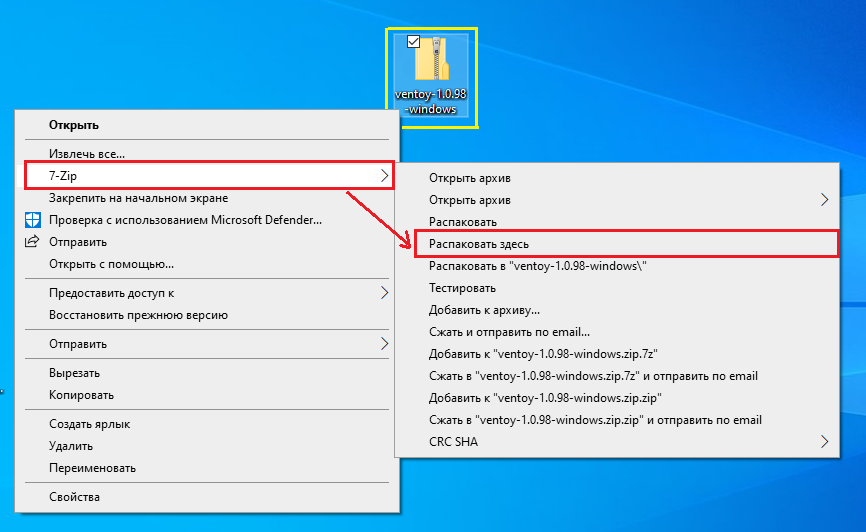
Открываем папку с программой Ventoy.
Запускаем Ventoy2Disk.
Настраиваем язык интерфейса программы Ventoy.
Для этого нажимаем на "Language".
В открывшемся контекстном меню выбираем язык интерфейса.
Я выберу язык интерфейса Russian (Русский).
В меню "Устройства" выбираем флешку.
Теперь смотрим меню "Настройки".
Если у нас включен режим Secure Boot, то в Ventoy мы ставим галочку напротив "Поддержка Secure Boot"
Выбор разметки разделов. Если мы создаем флешку только для UEFI режима загрузки, то выбираем стиль разметки разделов GPT. Я создам флешку для UEFI, поэтому выберу стиль разметки диска GPT.
По желанию мы можем создать еще один раздел или выбрать: неразрушающая установка.
ПРИМЕЧАНИЕ:
Неразрушающая установка — запись Ventoy на флешку без удаления уже имеющихся на ней файлов (раздел сжимается и записывается дополнительный раздел, необходимый для загрузки).
Ну у меня на флешке вообще никаких данных нет и дополнительный раздел мне не нужен.
Поэтому я нажимаю на кнопку "Установить".
Программа Ventoy нас предупреждает, что флешка будет отформатирована, а все данные на ней будут стерты.
Если мы хотим продолжить, то нажимаем "Да".
Программа Ventoy еще раз нас предупреждает о том, что флешка будет отформатирована и все данные на ней будут стерты.
Еще раз нажимаем "Да".
Процесс установки Ventoy на нашу флешку.
Установка Ventoy на флешку успешно выполнена.
Нажимаем "Ок".
Закрываем Ventoy2Disk.
Теперь запускаем VentoyPlugson.
Выбираем нашу флешку.
Нажимаем "Start".
Немного ждем и у нас открывается веб-интерфейс VentoyPlugson.
Теперь открываем Global Control Plugin.
Находим два параметра:
VTOY_WIN11_BYPASS_CHECK - это обход проверки системных требований при установке Windows 11;
VTOY_WIN11_BYPASS_NRO - это обход обязательного создания учетной записи Microsoft при установке Windows 11.
Эти параметры должны быть включены (значение 1).
ПРИМЕЧАНИЕ: начиная с версии Ventoy 1.0.86 параметры VTOY_WIN11_BYPASS_CHECK (обход проверки системных требований при установке Windows 11) и VTOY_WIN11_BYPASS_NRO (обход обязательного создания учетной записи Microsoft при установке Windows 11) включены по умолчанию.
Но проверить все равно нужно.
Закрываем веб-интерфейс VentoyPlugson.
Теперь нажимаем "Stop".
Нажимаем "Да".
Открываем нашу флешку с Ventoy.
Открываем на флешке папку Ventoy.
В этой папке должен находится файл ventoy.json. В этом файле содержатся параметры, которые мы устанавливали через веб-интерфейс VentoyPlugson.
Если папка ventoy пуста, значит у нас не сконфигурировался файл ventoy.json и настройки применены не будут.
В этом случае попробуйте еще раз запустить VentoyPlugson. и повторно выставить настройки.
Теперь давайте перебросим ISO образ Windows 11 на нашу флешку с Ventoy.
Ждем, пока ISO образ Windows 11 будет скопирован на флешку с Ventoy.
ISO образ с Windows 11 успешно переброшен на флешку с Ventoy.
При первоначальной настройке Windows мы настраиваем региональные параметры: регион, раскладку клавиатуры.
"Давайте подключим Вас к сети". Мы видим, что снова появилась ссылка "У меня нет Интернета".
Нажимаем на эту кнопку.
Далее нажимаем на "Продолжить ограниченную установку".
Создаем локальную учетную запись.
По желанию можем ввести пароль. Я пароль вводить не буду, просто нажму "Далее".
Если хочешь - введи пароль
Настройки конфиденциальности. Я все отключу.
Нажимаем "Принять".
Ждем некоторое время.
Все работает.
Вот так с помощью программы Ventoy можно обойти не только стандартные системные требования: наличие ТРМ 2.0, 4+ ГБ ОЗУ, и обязательную поддержку безопасной загрузки.
Также можно с помощью этой программы обойти обязательное подключение к Интернету и создание учетной записи Microsoft.
Ну и бонус - в программе Ventoy можно делать мультизагрузочные флешки, то флешки, которые содержат несколько ISO образов.
Для этого нужно перекинуть на флешку с Ventoy дополнительные ISO образы.