
Покупка домена на сайте reg.ru
- Переходим на сайт и создаем личный кабинет.
- Заполняем аккаунт, вводим данные на кого будет зарегистрирован домен.
- На вкладке Главная ищем домен который хотите купить и проверяете свободен он или нет.
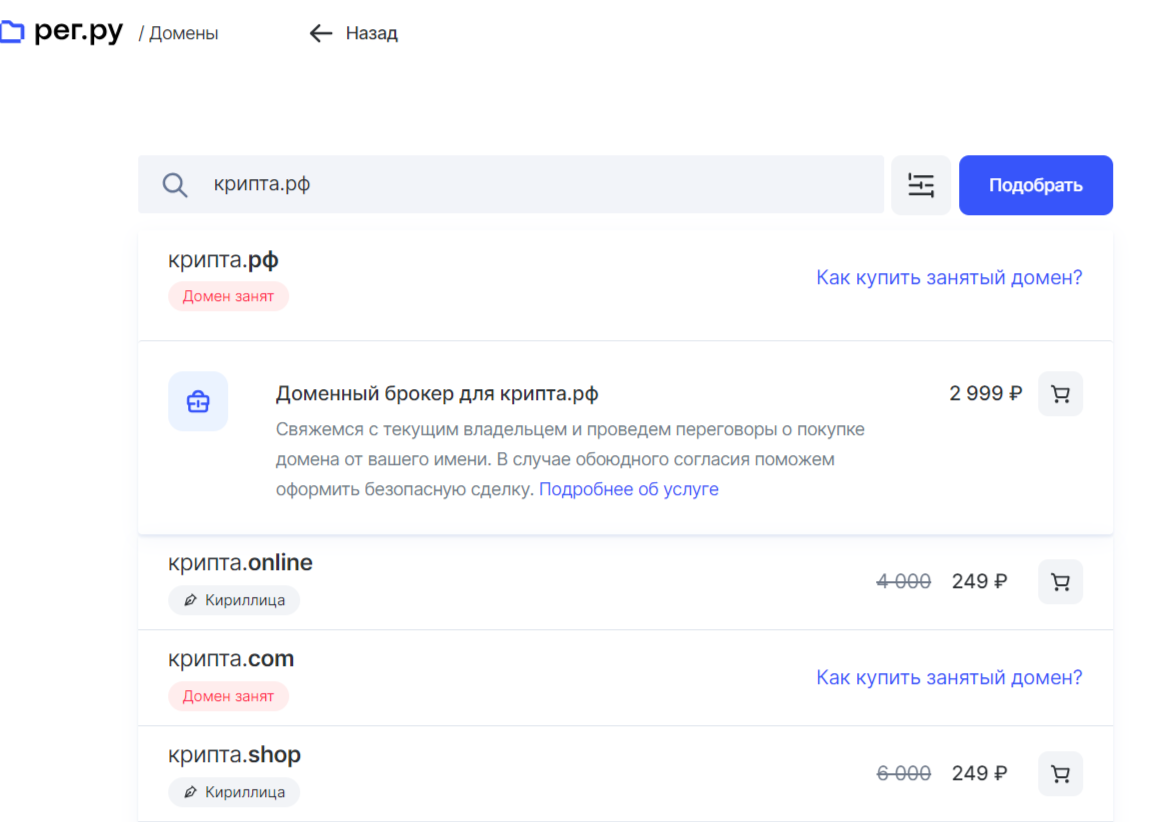
4. Выбираем и оплачиваем его
5. Переходим на вкладку домен, выбираем наш который приобрели, открываем его и меняем DNS-Сервер на
ns1.jino.ru
ns2.jino.ru
Привязываем домен к сайту
- Заходим в наш аккаунт на Jino.ru
- Заходим Домен-Управление доменами-Привязать существующий домен
- Добавляем свой домен
4. Далее открываем настройки домена. Переходим на вкладку SSL. Устанавливаем SSL сертификат. Включаем настройку "Все запросы к домену и его поддоменам будут выполняться по безопасному HTTPS-соединению."
Устанавливаем Wordpress на jino
- Вкладка сводка создаем новую базу MySQL.
2. Придумываем имя базы, логин и пароль
3. Далее переходим на сайт https://ru.wordpress.org/download/ и скачиваем Wordpress
4. Переходим в файловый менеджер, загружаем наш архив. Сверху нажимает три точки разархивировать. После этого переносим наши файлы в папку сайта.
5. Теперь заходим на наш сайт, откроется окно установки.
6. Заполняем имя базы, логи и пароль который указали в п.2, сервер базы оставляем localhsot
7. На следующем шаге , указываем имя сайта, и доступ к админ панели, придумываем логи и пароль, также указываем почту
Все ваш сайт готов к работе.