ОСНОВНАЯ ЧАСТЬ
Q: В сервисе barcoder.wbcon.ru не дает сделать этикетку пишет «Неправильный штрихкод». Что делать?
А: Причин может быть несколько:
- НЕвалидные баркоды для EAN-13. Поэтому они не проходят проверку на в сервисе. Возникает ошибка «Неправильный штрихкод». Формат EAN-13 имеет контрольную цифру – крайнюю справа. Она не берется «с неба», то есть просто вбить 13 цифр и напечатать не получится. Используйте Code-128 там такой проверки нет
- Использование EAN-13 с буквами, что некорректно. EAN-13 НЕ МОЖЕТ СОДЕРЖАТЬ БУКВЫ. Решается сменой EAN-13 на CODE-128. Можете CODE-39. Подробнее о форматах штрихкода ниже.
Q: Почему при печати ШК на принтере точки? Из за этого ШК не читается. Что делать?
A: Отключите сглаживание в настройках печати (принтера). Это вне зоны ответственности нашего сервиса.
Q: Почему может не печататься этикетка?
А: Самые часто встречающиеся проблемы:
- Использование НЕ Google Chrome. Да, работает во всех браузерах, но бывает что-то идет не так в НЕ Chrome
- ШК НЕвалидный. Штрихкод (баркод) это не случайный набор цифр. Поэтому важно, чтобы он был валидным. Проверяется только для EAN-13, поэтому НЕвалидные можете сделать в CODE-128. ДЛЯ Маркетплейсов и тот и другой сойдет
- КОПИПАСТ. При копировании из браузера к цифрам могут привязаться технические (невидимые) символы (например divы шрифта), что приводит к нарушению валидности. Лучше забивать руками
- БЛОКИРОВКА ВСПЛЫВАЮЩИХ ОКОН БРАУЗЕРОМ. В таких случая после нажатия «Предпросмотр» или «Печать» ничего не происходит.
Q: Чем отличаются EAN-13, CODE-128, CODE-39?
А: Самое главное:
— EAN-13 — ТОЛЬКО ЦИФРЫ И ПРОВЕРКА НА ВАЛИДНОСТЬ
— CODE-128 — И БУКВЫ И ЦИФРЫ
— CODE-39 — И БУКВЫ И ЦИФРЫ
ЛИЧНЫЙ КАБИНЕТ BARCODER – «ОПЛАТА»
Q: Какие тарифы и какие ограничения?
А: При первой авторизации вы бессрочно получаете тариф «Бесплатный». Функционал сервиса при это доступен в полном объеме. Ограничение одно – количество хранимых Макетов – 1.
После оплаты «Безлимитного» тарифа, вы получаете возможность хранить безлимитное количество Макетов в личном кабинете на оплаченный период.
Q: Что произойдет если я опоздаю с оплатой?
А: За несколько дней до окончания оплаченного периода, Вам будет направлено уведомление на EMAIL использованный при регистрации. Если продления не будет, то БЕЗВОЗВРАТНО удалятся все макеты кроме ПЕРВОГО созданного.
Q: Пополнил баланс Личного кабинета, но тариф не активирован. Что делать?
А: Сначала вы пополняете баланс ЛК Barcoder, потом с баланса оплачиваете Платный тариф, когда решите на него перейти. Пополнение баланса НЕ равно покупка платного тарифа.
Q: Есть ли скидки при пополнении?
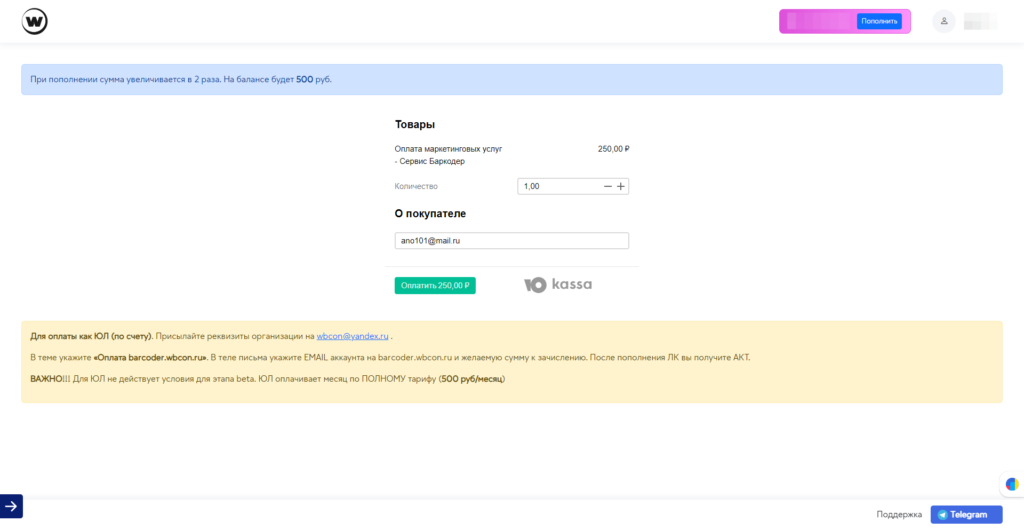
А: На данный момент сервис находится на стадии beta. Функционал рабочий, но дорабатываются пожелания пользователей. Мы прислушиваемся к предложениям клиентов и внедряем их. Поэтому на текущем этапе любое пополнение умножается на 2.
То есть для покупки тарифа «Безлимитный» за 500 рублей/месяц, Вам потребуется оплатить 250 рублей. Данная «опция» автоматизирована на странице Оплата.
Q: Как быстро пополняется баланс?
А: Баланс пополняется автоматически в течение 15 минут. Главное, что во время оплаты в форме был указан email использованный при регистрации (Автоматизировано на странице оплаты)
Q: Могу ли я пополнить ЛК другого пользователя?
А: Да. Укажите EMAIL его аккаунта во время оплаты в форме Оплаты.
Q: Мне долго не зачисляются средства. Что делать?
А: Присылать чек на wbcon@yandex.ru
Q: Могу ли я оплатить услуги со счета ЮЛ?
А: Конечно можете. После пополнения ЛК вы получите АКТ. Присылайте реквизиты организации на wbcon@yandex.ru. В теме укажите «Оплата barcoder.wbcon.ru». В теле письма укажите EMAIL аккаунта на barcoder.wbcon.ru и желаемую сумму к зачислению.
ВАЖНО!!! Для ЮЛ не действует условия для beta. ЮЛ оплачивает месяц по ПОЛНОМУ тарифу (500 руб/месяц)
ЛИЧНЫЙ КАБИНЕТ BARCODER – «МОИ МАКЕТЫ»
Q: Что такое раздел «Мои макеты»?
А: Здесь собраны все макеты сгенерированные с помощью следующих способов:
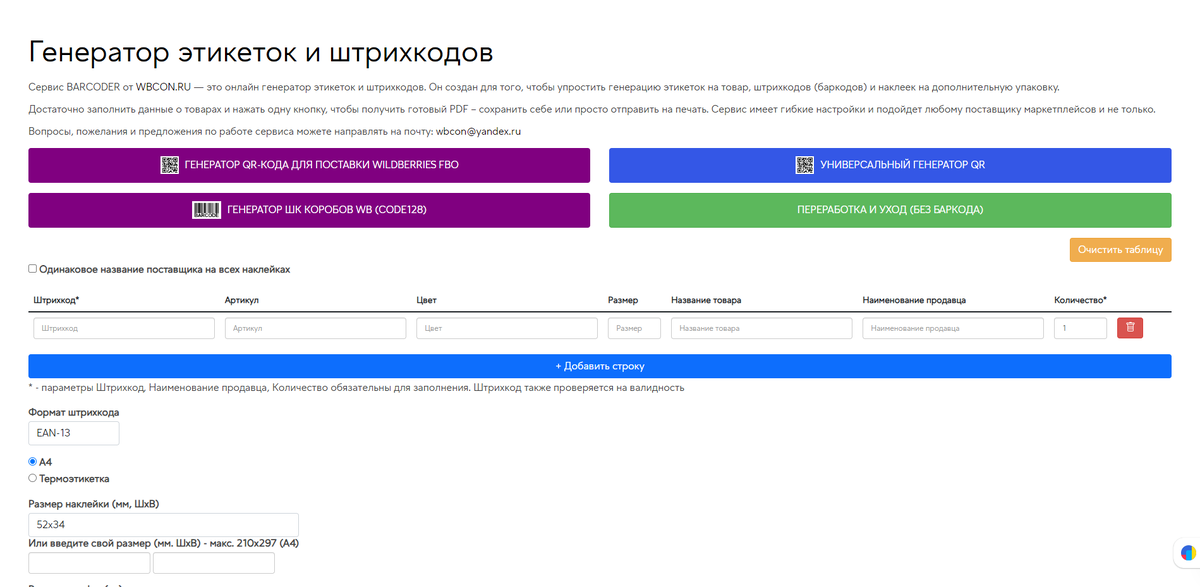
- «Универсальные» – «Стандартная форма» – здесь используется та же, но немного прокачанная форма со страницы barcoder.wbcon.ru (подробности ниже)
- «Универсальные» – «Через EXCEL» – здесь вы можете скачать универсальную форму EXCEL, заполнить и загрузить ее (подробности ниже)
- «Для Wildberries» – «Ввод артикула» – здесь вводя артикулы Вайлдберрис система скачивает баркоды карточек (подробности ниже)
- «Для Wildberries» – «ШК коробов ЛК» – форма для создания простых этикеток Code-128
Q: Без регистрации я вводил и печатал сразу. Здесь такого нет?
А: Да, здесь такого нет. Личный кабинет используется для разового создания макетов и их повторной печати с возможностью быстрой смены параметров.
Q: Какие ограничения в Макетах?
А: Без оплаты в ЛК вы можете бессрочно хранить 1 (один) макет. При этом Вам будет доступны все возможности ЛК.
Q: Что я могу делать в разделе?
А: Вы можете переименовать макет. Удалить макет и Открыть. После вы можете:
- Открыть настройки для внесения правок в макет.
- Получить макет (сохранится на ПК)
- Получить наклейки ZIP. Здесь Ваш макет, содержащий N-ное количество штрихкодов, будет разбит на отдельные файлы по количеству штрихкодов. Каждую этикетку Вы получите отдельным файлом в архиве. При «Получении макета» или «Предпросмотра» макет скачивается одним PDF-файлом
- Предпросмотр. Здесь макет открывает в браузере.
ЛИЧНЫЙ КАБИНЕТ BARCODER – «УНИВЕРСАЛЬНЫЕ» – «Стандартная форма» (равен Редактированию макета)
Функции на странице.
- Редактирование/ввод названия макета
- Очистка формы
- Галочка – «Одинаковое название поставщика для всех наклеек» скрывает столбец «Поставщик» и прописывает его одинаковым согласно полю под Галочкой
- Таблица с формой ввода. Главные отличия от формы «без регистрации»«Глазик» (значок справа) – предпросмотр отдельной этикетки
«Штрихкод» (значок справа) – печать отдельной этикетки
«Скопировать последний штрихкод» (кнопка под таблицей) – копирует данные из последней введеной строки - Переменные под таблицей. Формат штрихкода – выбор из EAN-13, Code-128, Code 39
Максимальный размер штрихкода. Картинка штрихкода занимает максимально пустое поле. ТОЛЬКО В Личном кабинете
Формат бумаги – выбор между А4 и Термоэтикеткой
Размер наклейки – выбор из стандартных популярных размеров
Ввод собственных размеров – в милиметрах Ширина х Высота) – макс. 210х297 (А4)
Размер штрихкода – в пикселях
Срок годности
Страна производства
Дата производства – ТОЛЬКО В Личном кабинете
Бренд
Состав
Производитель
Свободная надпись
Цвет и Размер в одну строку
Разделить Штрихкод и информацию на две наклейки
EAC
Товар не подлежит обязательной сертификации - Форматирование
Отступы от краев
Расстояние между наклейками (для А4)
Положение текста – Слева / По центру
Ниже кнопки
- Сохранить. Сохраняет макет
- Получить макет (сохранится на ПК)
- Получить наклейки ZIP. Здесь Ваш макет, содержащий N-ное количество штрихкодов, будет разбит на отдельные файлы по количеству штрихкодов. Каждую этикетку Вы получите отдельным файлом в архиве. При «Получении макета» или «Предпросмотра» макет скачивается одним PDF-файлом
- Предпросмотр. Здесь макет открывает в браузере.
ЛИЧНЫЙ КАБИНЕТ BARCODER – «УНИВЕРСАЛЬНЫЕ» – «Через EXCEL»
Функции на странице.
- Здесь вы скачиваете форму, которую пропустит скрипт
- Заполняете фаил. Столбцы, которые вы хотите оставить пустыми ПРОСТО НЕ ЗАПОЛНЯЙТЕ!!!
- Загружайте фаил
ВАЖНО!!! После загрузки EXCEL-файла ОБЯЗАТЕЛЬНО в созданном макете выбрать «Тип этикетки», иначе не будет печатать.
ЛИЧНЫЙ КАБИНЕТ BARCODER – «Для Wildberries» – «Ввод артикула»
Здесь простая форма ввода цифровых артикулов.
- Вводятся цифры, что вы получаете после создания карточки
- Можно вводить до 100 артикулов через запятую.
ВАЖНО!!! После загрузки EXCEL-файла ОБЯЗАТЕЛЬНО в созданном макете выбрать «Тип этикетки», иначе не будет печатать.
ЛИЧНЫЙ КАБИНЕТ BARCODER – «Для Wildberries» – «ШК коробов»
Функционал полная копия – https://barcoder.wbcon.ru/generator-barcode/
Функционал страницы
- Ввод штрихкодов коробов (или любого в формате Code-128)
- Выбор количества
- Номер короба для удобства
- Добавление
- Выбор формата печати
- Выбор / ввод размера этикетки
- Линии обреза
- Отступы по краям
- Отступы между столбцами и строками (для А4)
- Положения текста
Ниже кнопки
- Сохранить. Сохраняет макет
- Получить макет (сохранится на ПК)
- Получить наклейки ZIP. Здесь Ваш макет, содержащий N-ное количество штрихкодов, будет разбит на отдельные файлы по количеству штрихкодов. Каждую этикетку Вы получите отдельным файлом в архиве. При «Получении макета» или «Предпросмотра» макет скачивается одним PDF-файлом