
Как и ее предшественник Windows 10, Windows 11 поддерживает шифрование устройства, помогающее защитить ваши данные от несанкционированного доступа. Если вы активируете шифрование, доступ к данным будут иметь только лица с отведенными правами.
Как функционирует шифрование устройства? По простому объяснению, шифрование устройства не позволяет получить доступ к информации, содержащейся на диске, даже если его удалить с вашего компьютера и подключить в другой системе для доступа к этим данным. Причина этому — требование дешифровочного ключа для доступа к информации, без которого данные на диске для него станут бессмысленными.
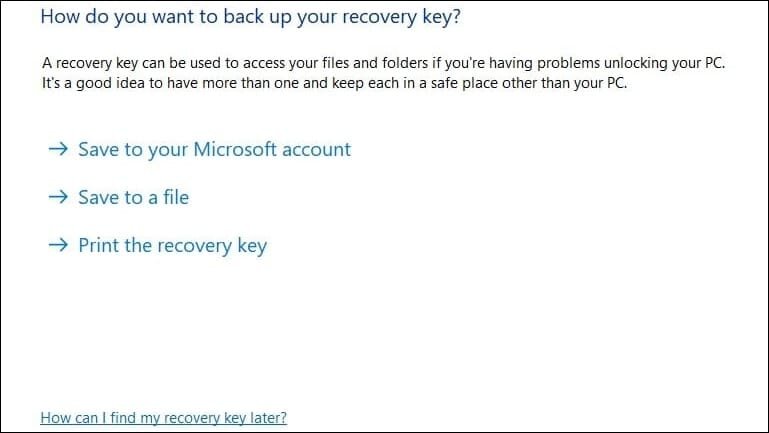
Для шифрования файлов шифрование устройства использует BitLocker. Это означает, что ключ BitLocker вам необходимо хранить на USB-накопителе или в учетной записи Microsoft. Потеря ключа приведет к невозможности доступа к данным.
При повторной установке или сбросе ОС Windows потребуется ключ восстановления BitLocker. По умолчанию при первоначальной установке Windows 11 шифрование устройства отключено, но это скоро изменится.
Ожидается, что Microsoft включит шифрование устройства для релизов Windows 11 Pro и Home как установку по умолчанию, когда будет представлена версия 24H2 во второй половине года. Помимо этого, автоматическое шифрование будет активировано при настройке вашего компьютера после перезагрузки.
Это функционал уже включен в предварительных сборках Windows 11 24H2 RTM и требования корректировались, чтобы шифрование было включено по умолчанию при новой установке Windows.
Однако хотелось бы подчеркнуть, что шифрование включается автоматически только при новой установке Windows 11 версии 24H2. При обновлении более старой версии, оно не включается автоматически.
Использование шифрования на домашних ПК с Windows 11
Отлично от ПК под управлением Windows 11 Pro, устройства с предустановленной Windows 11 Home будут зашифрованы на стороне производителя. Для этого им потребуется активировать функционал открытия BitLocker в UEFI. То есть, это не затронет ПК, изготовленные на заказ.
Впрочем, если ПК поддерживает BitLocker, новая или повторная установка спровоцирует автоматическое включение шифрования с версией 24H2. Так же, как и на ПК под управлением Windows 11 Pro, диск C, на котором хранятся системные файлы, и остальные диски будут заперты шифрованием.
Беспокойство по поводу использования BitLocker для шифрования
В том плане, что касается безопасности, шифрование создает дополнительный уровень защиты ваших данных и предотвращает несанкционированный доступ, что является большим плюсом. Однако главным недостатком является потенциальная потеря информации. Если не зная этого, вы сделаете переустановку Windows при включенном шифровании, то вы не сможете получить доступ к своим файлам.
Microsoft требует от пользователей создать резервные копии своих ключей шифрования BitLocker, но всегда существует риск, что вы забудете сделать это и потеряете ключ. Дополнительно, вы можете потерять доступ к учетной записи Microsoft, в которой хранится резервная копия ключа, и посольку Microsoft также не имеет доступа к этому ключу, она не сможет помочь вам в таких обстоятельствах.
Ещё одной проблемой является то, что шифрование BitLocker может снизить производительность системы, особенно с SSD. Производительность твердотельного накопителя может снизиться до 45%, а использование профессионального программного обеспечения BitLocker может привести к высокой загрузке процессора во время выполнения шифрования и дешифрования, что дополнительно негативно скажется на производительности.
Как избежать использования BitLocker для шифрования при повторной установке Windows
Для того чтобы BitLocker был включен, ваша система должна соответствовать определённым техническим требованиям, в том числе иметь UEFI и чип TPM версии 1.2 или более поздней версии. Windows 11 проверяет условия при установке, поэтому, если ваш компьютер соответствует требованиям, BitLocker будет включен по умолчанию при установке или переустановке Windows.
К счастью, существуют решения, позволяющие обойти шифрование. Самым простым способом обхода будет являться использование Rufus — программы, создающей загрузочные ISO-образы Windows. Это позволит отключить шифрование для версии 24H2 при создании установочного образа.
Другой вариант — использование редактора реестра для отключения автоматического установка шифрования.
- Откройте командную строку в процессе установки системы, нажав сочетание клавиш Shift + F10.
- Введите команду «regedit» в командной строке и откройте редактор реестра.
- Переходите по пути в редакторе реестра HKEY_LOCAL_MACHINE\SYSTEM\CurrentControlSet\Control\BitLocker.
- Сделайте щелчок правой кнопкой мыши с правой стороны и выберите Создание > Значение Dword (32-разрядное).
- Дайте название величине «PreventDeviceEncryption» и в поле величины напишите «1» и нажмите ОК. Произведите закрытие редактора реестра.
Так как Microsoft планирует включить шифрование устройства по умолчанию в Windows 11 с версией 24H2, Windows наконец приблизится к iOS и Android, где шифрование поддерживается уже на протяжении многих лет. Несмотря на то, что это может увеличить безопасность данных, есть большая вероятность потери данных, что означает, что не каждый выберет шифрование для своих устройств.
К счастью, вам станут доступны обходы с подключением хаков реестра и таких программ, как Rufus. Если же вы по-прежнему предпочитаете шифрование вашего устройства, обязательно сохраните ключ BitLocker в надежном месте, чтобы избежать потенциальных проблем при переустановке Windows.