Linux позволяет подстроить многие вещи под себя. Меня не устроил стандартный вывод времени на экране блокировки, а чтобы его исправить, мне потребовалось не более минуты:
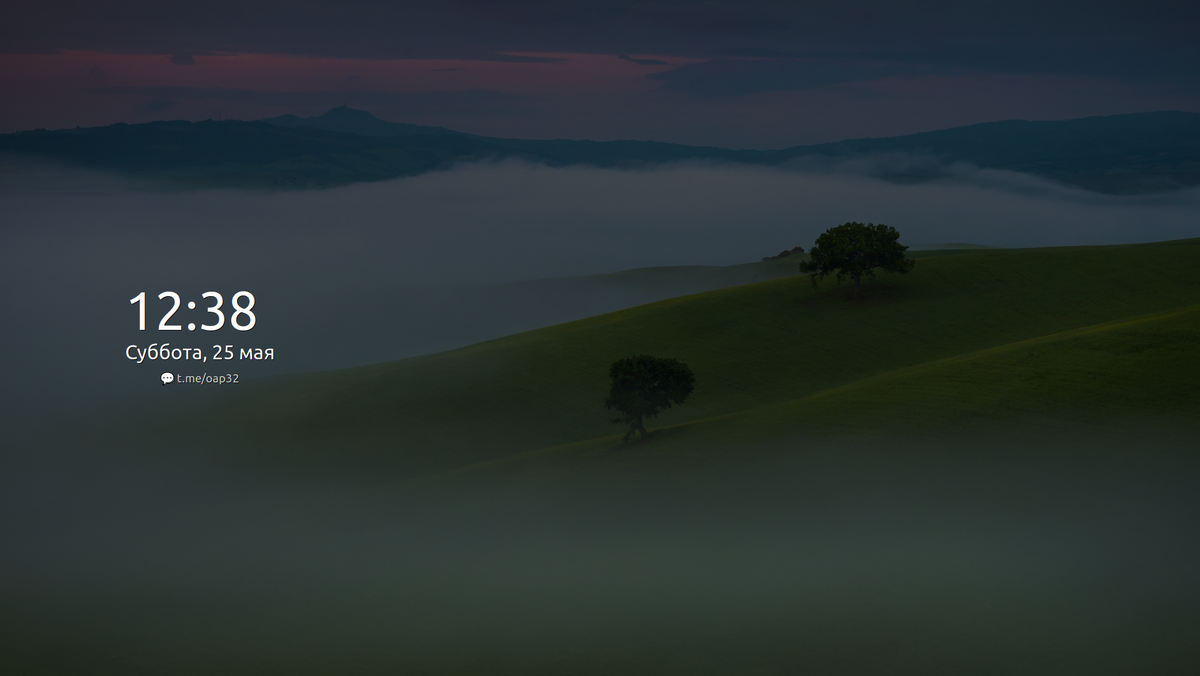
Под датой можно вывести практически любой текст в Unicode.
Изменение формата даты и времени на экране блокировки
Откройте параметры системы → Экранная заставка или зажмите Alt+F2 и введите cinnamon-settings screensaver. В открывшемся окне перейдите на вкладку "Настроить" и укажите желаемый формат. Для установки формата как на скриншоте выше, используйте %H:%M и %A, %e %B для времени и даты соответственно.
Те же действия через CLI будут выглядеть следующим образом:
gsettings set org.cinnamon.desktop.screensaver time-format '%H:%M'
gsettings set org.cinnamon.desktop.screensaver date-format '%A, %e %B'
gsettings set org.cinnamon.desktop.screensaver default-message '💬 text message'
Последняя команда позволит задать текстовое сообщение, которое будет отображаться на экране блокировки.
Со всеми доступными форматами можете ознакомиться здесь: Форматы подстановки даты и времени | strftime
Изменение формата даты и времени в календаре
За отображение даты и времени на панели отвечает апплет «Календарь Cinnamon». Его настройки хранятся в файле json по пути ~/.config/cinnamon/spices/calendar@cinnamon.org/.
Информацию о том, можно ли изменить настройки апплета с помощью команд, я не нашёл, но с помощью jq мы можем задать интересующие нас параметры прямо в конфиге:
tempfile=$(mktemp)
filepath=~/.config/cinnamon/spices/calendar@cinnamon.org
filename="$filepath/$(ls $filepath)"
cp $filename $tempfile
jq '."show-events"."value" = true | ."show-week-numbers"."value" = true | ."use-custom-format"."value" = true | ."custom-format"."value"="%H:%M%n %d %B %Y" | ."custom-tooltip-format"."value"="%c %Z%nДень в году: %j%n%s" ' $tempfile > $filename
rm -f $tempfile
Если материал был полезен, поставьте лайк или подпишитесь на канал, чтобы чаще видеть в ленте подобный контент. Всем добра!)
Другие статьи о Linux Mint: