Возвращение меню «Пуск» в Windows 10 стало важным событием для многих пользователей. Microsoft решила повторно представить это меню в обновлённом виде, сделав его более знакомым и добавив современные элементы дизайна.
Компания пыталась улучшить интерфейс Metro в Windows 8.0, но пользователи не оценили резкое изменение. В Windows 8.1 мы видели возвращение значка «Пуск», хотя он использовался для возврата к пользовательскому интерфейсу Metro.
В Windows 10 компания вернула культовое содержимое, а в Windows 11 она вернулась с ещё одним обновлением дизайна.
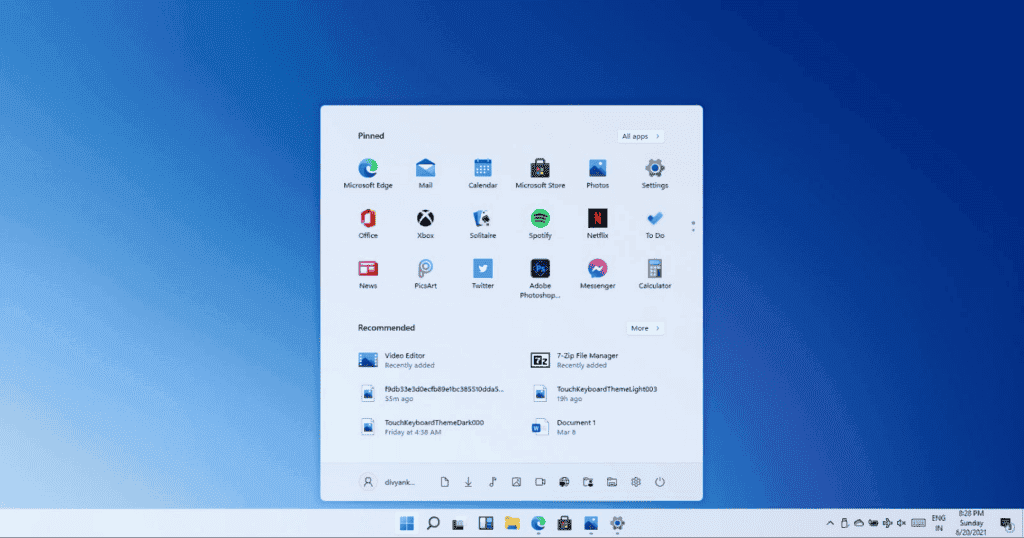
Меню «Пуск» в Windows 11 имеет центральное расположение, что отличается от дизайна, выровненного по левому краю, который использовался в предыдущих версиях. Этот новый макет обеспечивает плавный и центрированный вид, упрощая пользователям доступ к их любимым приложениям, документам и настройкам.
Интересно, что меню «Пуск» в Windows 11 предлагает более настраиваемый интерфейс. Пользователи имеют возможность персонализировать меню «Пуск», закрепляя приложения и регулируя его размер в соответствии со своими предпочтениями.
Ещё одной примечательной функцией является интеграция рекомендуемого содержимого в меню «Пуск». Эта функция динамически отображает предлагаемые приложения, документы и веб-сайты в зависимости от активности пользователя, обеспечивая быстрый доступ к соответствующему содержимому.
В этом руководстве мы покажем вам, как настроить меню «Пуск» в Windows 11 с помощью простых шагов, чтобы сделать ваш опыт более личным и привычным.
НАСТРОЙКА МЕНЮ "ПУСК" В WINDOWS 11
В меню «Пуск» Windows 11 появилась новая функция — раздел «Рекомендуемое». В этом разделе вы найдёте недавно добавленные приложения и открытые элементы, что поможет вам быстро получить доступ к недавним действиям.
Если вы хотите настроить меню «Пуск» под свои нужды, то этот раздел предоставит вам широкие возможности для персонализации. Это отличный способ придать вашей операционной системе уникальный вид, созданный специально для вас.
- Шаг 1: Чтобы начать, откройте настройки Windows 11, нажав клавишу Windows и “I” на клавиатуре. Затем перейдите к опции “Персонализация” на боковой панели.
- Шаг 2: В настройках персонализации найдите раздел “Пуск" и изучите различные доступные опции. Если вы предпочитаете не видеть файлы, к которым недавно обращались, просто переключите переключатель в положение “Выкл.”. Это действие создаст пустое пространство в вашем меню "Пуск", которое затем вы можете дополнительно настроить, переключив переключатели ”Показывать недавно добавленные приложения“ и "Показывать наиболее используемые приложения” в зависимости от ваших предпочтений.
- Шаг 3: Для дополнительной персонализации вы также можете изменить, какие папки отображаются в вашем меню "Пуск" рядом с кнопкой питания. Найдите этот параметр в разделе "Папки", а затем щелкните различные переключатели для элементов, которые вы хотите видеть рядом с кнопкой питания.
УДАЛЯЙТЕ, ДОБАВЛЯЙТЕ И ПЕРСОНАЛИЗИРУЙТЕ СПИСОК ПРИЛОЖЕНИЙ
Чтобы настроить меню "Пуск" в Windows 11, у вас есть возможность удалять ненужные приложения или изменять их порядок в соответствии с вашими предпочтениями. Вот как вы можете управлять списком приложений:
Шаг 1: Удаление приложений
Чтобы удалить приложение из меню “Пуск”, щелкните по нему правой кнопкой мыши и выберите "Открепить от "Пуск"". Это действие удалит приложение из вашего списка закрепленных, закрыв ваше меню "Пуск".
Шаг 2: Закрепление приложений
Если вы хотите закрепить на его месте другое приложение, нажмите кнопку “Все приложения”, затем щелкните правой кнопкой мыши нужное приложение и выберите “Закрепить для запуска”. Это привязывает приложение к вашему меню "Пуск" для легкого доступа.
Шаг 3: Изменение порядка приложений
В любое время вы можете изменить порядок закрепленных приложений в меню "Пуск" в соответствии со своими предпочтениями. Просто щелкните и удерживайте приложение, которое вы хотите переместить, затем перетащите его в нужное место с помощью мыши. Это позволяет вам настроить порядок и внешний вид меню "Пуск" в соответствии с вашим рабочим процессом и привычками использования.
ИЗМЕНЕНИЕ РАСПОЛОЖЕНИЯ МЕНЮ "ПУСК"
В Windows 11 меню "Пуск" претерпело значительные изменения в своем расположении по умолчанию, теперь оно расположено в центре экрана. Однако, если вы предпочитаете более традиционную компоновку с меню "Пуск" в левой части, вы можете легко выполнить эту настройку:
Шаг 1: Откройте настройки Windows 11, одновременно нажав клавишу Windows и “I”. Затем нажмите опцию “Персонализация" и перейдите к “Поведению панели задач”.
Шаг 2: В разделе “Поведение панели задач” найдите опцию “Выравнивание панели задач“ и установите для нее значение ”Влево". После выбора вы заметите, что меню "Пуск" перемещается в левую часть экрана, обеспечивая привычный макет для пользователей, привыкших к предыдущим версиям Windows.
ИЗМЕНЕНИЕ ЦВЕТА И ВНЕШНЕГО ВИДА МЕНЮ "ПУСК"
Если вас не устраивает цвет меню "Пуск" по умолчанию в Windows 11, вы можете легко настроить его в соответствии со своими предпочтениями. Вот как изменить цвет меню "Пуск":
Шаг 1: Откройте настройки Windows 11, одновременно нажав клавишу Windows и “I”. Затем перейдите к опции “Персонализация" и нажмите на нее. Найдите раздел “Цвета”.
Шаг 2: В разделе “Цвета” переключите тему на “Пользовательскую”. В режиме Windows по умолчанию выберите “Темный", а в режиме приложения по умолчанию выберите предпочитаемый вариант.
Шаг 3: Далее в разделе “Цвет акцента” выберите цвет, который вам нравится. Если вы не нашли подходящий цвет в списке, вы можете создать пользовательский цвет, нажав на кнопку “Просмотреть цвет”. Убедитесь, что переключатели "Показывать цвет акцента в “Пуск" и на панели задач” и “Показывать цвет акцента в строках заголовка и границах окон” установлены в положение “Вкл.”.
Выполнив эти шаги, вы сможете придать индивидуальность своему меню "Пуск" с помощью пользовательского цвета, отражающего ваш стиль и предпочтения.
Дополнительные возможности с помощью программного обеспечения сторонних производителей
АЛЬТЕРНАТИВЫ СТОРОННИМ ПРИЛОЖЕНИЯМ
Хотя Windows 11 и предлагает некоторые настройки для меню «Пуск», стороннее программное обеспечение, например Start11, даёт больше возможностей для персонализации.
С помощью Start11 вы сможете изучить множество дополнительных опций для настройки меню «Пуск», которых нет в стандартных настройках Windows 11. Одна из интересных особенностей Start11 — возможность переместить меню «Пуск» в верхнюю часть экрана. Это невозможно сделать в стандартных настройках Windows 11.
Если же вам больше нравится привычный формат меню «Пуск» из Windows 10, то Start11 позволит вернуться к этому классическому дизайну даже в среде Windows 11.
Важно отметить, что Start11 — это платное программное обеспечение, которое стоит 6 долларов. Для некоторых пользователей это может быть инвестицией, поскольку предлагаемые расширенные возможности настройки могут оправдать затраты. Если вы ищете индивидуальное использование меню «Пуск» и цените широкие возможности настройки, то Start11 может быть для вас.
Ещё один вариант — StartIsBack, популярное приложение, которое использовалось для возврата работы с меню «Пуск» в Windows 8.0 и 8.1. Даже в Windows 10 и Windows 11 оно предлагает некоторые удобные функции для дополнительной настройки.
В конечном счёте, решение об установке стороннего приложения для настройки должно принять сам пользователь. Если у вас нет компьютера с достаточным количеством оборудования, имейте в виду, что эти приложения могут снизить производительность или объём оперативной памяти, поскольку они будут работать в фоновом режиме.
ЗАКЛЮЧЕНИЕ
Меню «Пуск» в Windows 11 предлагает множество настроек, которые позволяют пользователям персонализировать свой рабочий стол. Вы можете настроить макет, цветовую схему, расположение приложений и папок.
Более того, сторонние инструменты, такие как Start11, позволяют расширить эти возможности настройки. Они предлагают дополнительные опции, например, перемещение меню «Пуск» или возврат к классическому оформлению Windows 10.
Хотя некоторые программы сторонних производителей могут быть дорогими, они предоставляют расширенные возможности настройки, которые могут значительно улучшить пользовательский опыт.
В целом, независимо от того, используете ли вы встроенные функции Windows или сторонние решения, у вас есть широкие возможности для настройки меню «Пуск» в Windows 11. Вы можете создать рабочее пространство, которое будет не только функциональным, но и визуально привлекательным.