
Здравствуйте!
В этой статье, раскрою такую тему как "очистки облака"
Не секрет , что на каждый Google аккаунт выделяется 15Гб памяти в облачном хранилище (далее ОХ)
Порой случается так, что этого объема памяти становится недостаточно и сервис ОХ, присылает соответствующее уведомление .
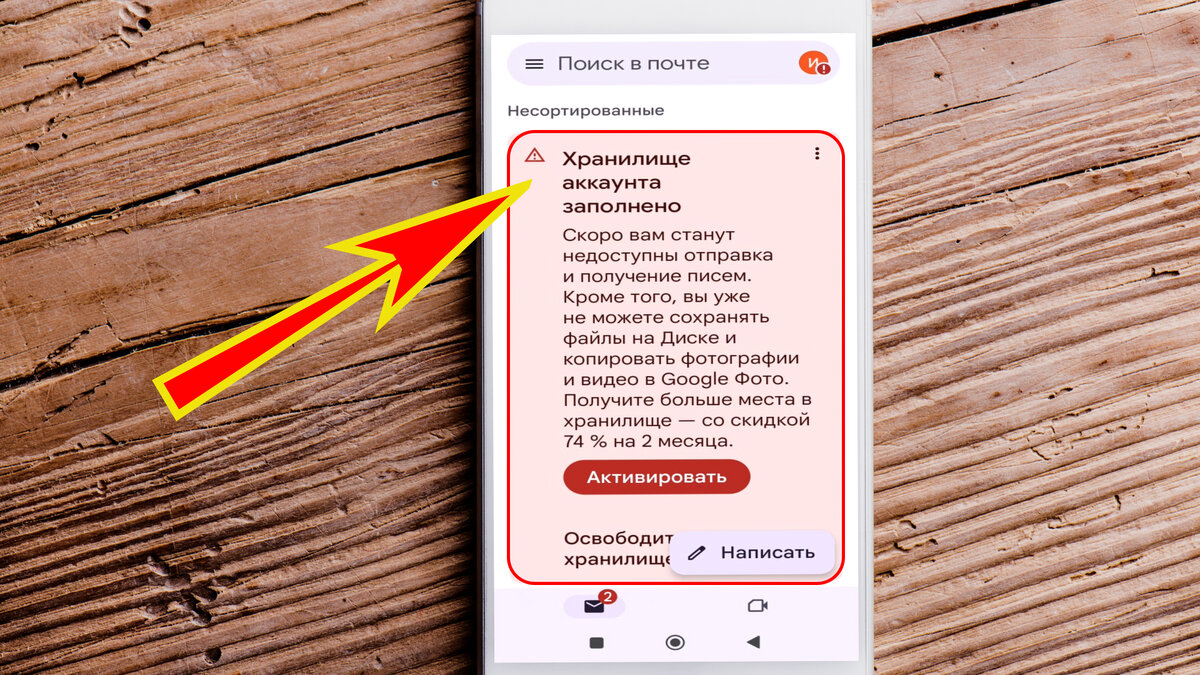
В данном случае есть два решения этого вопроса.
Первый вариант, купить гигабайты памяти, как и советует подсказка в уведомлении и тем самым увеличить общий объем памяти ОХ.
Тут всё просто, покупаем необходимое количество Гб и всё, до поры радуемся жизни.
Почему до поры?
Всё потому, что какой бы объем вы не приобрели, рано или поздно, он все равно закончится.
Вы можете возразить - можно купить ещё!
А вот здесь, как раз и кроется основной подводный камень.
Дело в том, что покупка "памяти" это не разовое приобретение, а грубо говоря подписка или аренда.
Т.е. покупая дополнительные гигабайты, вы будете платить за них абонентскую плату, каждый месяц.
Но не спешите расстраиваться!
Для тех, кто не хочет тратить на это деньги, есть второй вариант решения вопроса.
И это очистка ОХ от ненужных файлов.
Самый простой и удобный способ сделать это с мобильного устройства, установив приложение "Google One"
Устанавливаем и открываем данное приложение.
Выбираем аккаунт в котором хотите навести порядок.
Открывается список всех ваших аккаунтов .
Если аккаунт один, ничего выбирать не нужно.
Листаем станицу ниже и нажимаем кнопку "Просмотреть Резервное копирование"
Здесь можно видеть, что объем ОХ, действительно 15Гб и сколько на нем осталось свободного пространства.
А основной причиной заполнения "памяти" является, включенная по умолчанию, функция сохранения фото и видео в ОХ.
Листаем вниз, находим этот раздел меню и открываем его.
Отключаем переключатель, автоматического копирования фото и видео.
Теперь фото и видео не будут сохраняться автоматически в ОХ.
Остается лишь очистить "память" от уже имеющихся в ней файлов.
Возвращаемся в главное меню, нажимая стрелки возврата. Слева вверху.
И нажимаем на значок "Главная"
Выбираем вторую кнопку под названием "Удаление файлов "
Нажав на стрелку, можно посмотреть, какие приложения используют больше всего памяти хранилища.
И как правило, как и в моем случае, это будут файлы "Google фото"
Далее, нажимаем на кнопку "Фото и видео большого размера"
В этом разделе видим все фото и видео файлы, которые сохранились по умолчанию с нашего смартфона.
Теперь выбираем файлы которые хотим удалить.
Отмечая их нажатием на кружки слава вверху картинок.
Выбрав все ненужные файлы, нажимаем на корзину.
Справа вверху.
Открывается окно корзины с предупреждением, что файлы будут удалены с аккаунта Google и со всех синхронизованных устройств и из общих альбомов Google фото.
Ставим галку в клетку.
И нажимаем кнопку "Переместить"
Файлы удалены.
Вот и все манипуляции, которые необходимо проделать для очистки фото и видео файлов.
Далее я более детально расскажу о дополнительных возможностях очистки.
Итак.
Вернувшись в окно выбора файлов, мы так же можем переключать вид их отображения.
Нажимая на соответствующую кнопку, можно выбрать вид списка.
Или вид плитки.
(Он установлен по умолчанию )
Так же есть возможность отметить и удалить все файлы.
Для этого необходимо нажать на кружок слева вверху над файлами.
Все файлы отметились и их можно удалить.
(Удаление аналогично тому, как мы проделывали это выше)
Получаем сообщение о том, что в выбранной папке больше нет файлов.
Возвращаемся назад
Нажатием на стрелку, слева вверху.
Здесь мы так же можем очистить ещё две папки, "Спам" и "Файлы большого размера"
Вторая папка относится к приложению "Google Диск" и если вы что либо сохраняете в нём, то все файлы сохраняются именно в эту папку.
Нажимаем на неё.
Функционал этого окна отличается от окна "Фото и видео" лишь наличием дополнительной кнопки по расширенной сортировке файлов.
Нажимаем на неё.
И получаем доступ по сортировке в трех вариантах:
- размер
- название
- дата
(При необходимости выбираем нужный пункт)
В остальном всё без изменений.
Отмечаем ненужные файлы (Или все сразу)
Ставим галку в ячейку.
И нажимаем "Удалить"
Поздравляю!
На этом чистка облачного хранилища окончена.
Можно вернуться в начальное меню и убедиться в этом.
Нажимаем на стрелку, слева вверху.
И как мы видим, наше хранилище опустело)
К слову.
Если у вас возникает потребность сохранять отдельные файлы в облако и вы не знаете как это сделать. То в этом видео вы узнаете как это сделать:
В нем я рассказываю, как сохранять файлы различных форматов в облако.
Так же для любителей смотреть обучалки в видеоформате, есть у меня на канале видео и на тему очистки облака:
На этом данный выпуск подошел к своему логическому завершению.
Ставьте пальцы вверх, это очень мотивирует на выпуск нового контента.
Обязательно подпишитесь, чтобы не пропустить, что-то полезное для себя!
Всем спасибо за внимание!
До свидания,
До новых встреч!