Облачный пароль — это пароль, который является единым для всех ваших устройств. Его нужно будет вводить каждый раз, когда входите впервые в приложение Телеграм на новом устройстве.
Обычно, когда вы впервые входите в свой аккаунт Телеграм с другого устройства (планшет или ПК), приложение в целях безопасности требует ввести одноразовый код подтверждения. Данный код сервис мессенджера присылает вам в виде SMS на ваш телефон или уведомления в Телеграм. Но вы можете усилить защиту своего аккаунта, установив в приложении облачный пароль.
При входе с нового устройства в ваш аккаунт, приложение помимо одноразового кода подтверждения будет запрашивать дополнительный пароль, который вы задали в настройках. Это и будет облачный пароль в Телеграм.
Давайте рассмотрим подробнее как это работает:
Двухэтапная аутентификация
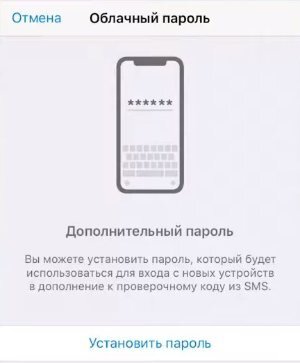
В документации Телеграм облачный пароль определяется как двухэтапная аутентификация. Как известно, процесс проверки подлинности пользователя называется аутентификацией. Как было выше упомянуто, в Телеграме аутентификация по умолчанию происходит с помощью проверочного кода подтверждения, который является одноразовым. Но при желании пользователь может установить свой дополнительный пароль. В таком случае обычная аутентификация превращается в двухэтапную (или двухшаговую).
При двухэтапной аутентификации пользователь должен будет совершить два проверочных действия. Они будут выполняться последовательно друг за другом, то есть по этапам. Рассмотрим на примере.
Двухэтапная аутентификация в Телеграм
Вы все время пользовались приложением Телеграм на своем смартфоне, но в один прекрасный день вам понадобилось войти в Телеграм с ПК. Вы установили настольный клиент Телеграм на ПК, ввели свой номер к которому прикреплен ваш аккаунт и после это запустился процесс аутентификации.
Для начала приложение запросило ввести одноразовый код подтверждения. Получив данный код из SMS или уведомления в Телеграм, вы ввели его. Это первый этап аутентификации. Если у вас в настройках приложения не установлен облачный пароль, то аутентификация закончится на первом этапе и вы успешно сможете пользоваться настольным клиентом. Но если у вас в настройках установлен облачный пароль Телеграм, то после ввода одноразового кода приложение запросит ввести этот самый пароль.
☝️
Ввод облачного пароля, в данном случае, является вторым этапом аутентификации.
Главный плюс двухэтапной аутентификации в приложении Телеграм является возможность восстановления дополнительного пароля с помощью вашей электронной почты.
Электронную почту нужно указать в настройках в процессе создания облачного пароля.
Как настроить облачный пароль
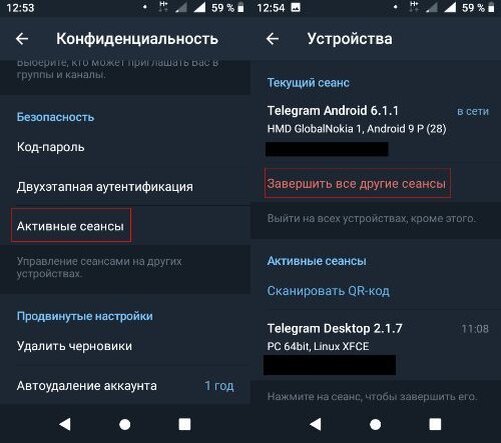
Настроить облачный пароль достаточно легко. Но перед тем как это сделать, желательно завершить все активные сеансы. Для этого нужно следовать такому алгоритму действий: "Настройки" - "Конфиденциальность" - "Активные сеансы" - "Завершить все другие сеансы".
После чего вы должны совершить настроить облачный пароль в Телеграм:
- Нажмите на иконку меню (три горизонтальные полоски) и войдите в раздел "Настройки".
- Далее перейдите в подраздел "Конфиденциальность".
- После этого выберите опцию "Двухэтапная аутентификация".
- Нажмите "Установить дополнительный пароль".
- Введите пароль и подтвердите его.
- Установите подсказку для пароля.
- Далее введите ваш адрес электронной почты (вы можете пропустить данный этап процедуры, но тогда вы будете лишены возможности восстановить пароль, если вдруг его забудете).
- Проверьте вашу почту. Там должно быть письмо с кодом подтверждения.
- Введите код подтверждения.
Готово!
Теперь когда вы впервые войдете в Телеграм с другого устройства, помимо полученного кода из SMS или сообщения в Телеграм (на смартфоне), вы должны будете вводить установленный вами облачный пароль.