Если вы только что обновили новый игровой ПК или хотите максимально эффективно использовать старый, оптимизация Windows 11 и 10 для игр поможет вам добиться максимального эффекта. Это гарантирует, что вы получаете максимум за свои деньги и не оставляете без внимания производительность, которая может сделать вашу игру еще более увлекательной.
ДИФФУЛЬТАТИВНОСТЬ
ПРОДОЛЖИТЕЛЬНОСТЬ
ЧТО ВАМ НУЖНО
ПК с Windows 11 или 10
Вы можете получить дополнительную производительность от своего ПК с Windows, изменив несколько параметров, а также оптимизировав настройки в таких приложениях, как Steam, Discord и панель управления графического процессора. Не все эти советы помогут повысить частоту кадров в играх (для этого прочтите наше руководство по настройкам графики, которые нужно менять в каждой игре), но все они сделают использование игрового ПК на Windows немного проще.
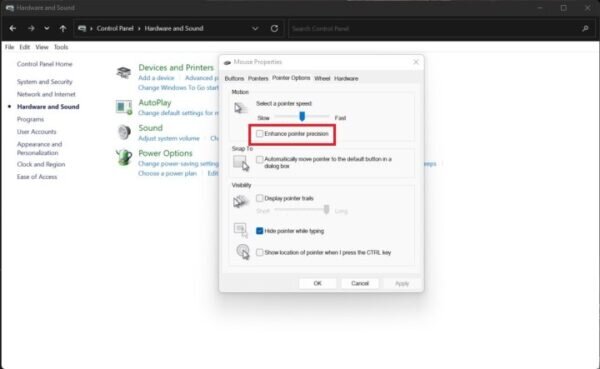
Отключите опцию Enhance Pointer Precision
Оптимизировать Windows для игр лучше всего с мыши. По умолчанию в Windows включена опция Enhance Pointer Precision, которая представляет собой разновидность ускорения мыши. Короче говоря, Windows будет ускорять или замедлять движение курсора в зависимости от скорости перемещения мыши.
Само собой разумеется, что это очень плохо для игр, где быстрый щелчок мышью или короткая коррекция могут иметь огромное значение. Это кажется элементарным, но я видел людей, которые играли в игры на ПК месяцами, прежде чем поняли, что ускорение мыши было включено.
Шаг 1: Откройте Панель управления, нажав Windows + S и найдя «Панель управления».
Шаг 2: Выберите «Оборудование и звук», а затем выберите «Мышь» в разделе «Устройства и принтеры».
Шаг 3: Выберите вкладку Параметры указателя, а затем снимите флажок с пункта Повысить точность указателя.
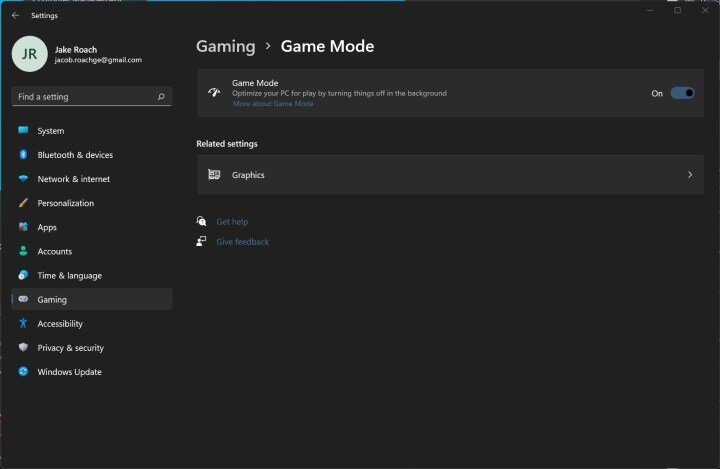
Используйте игровой режим или оптимизатор игр
В Windows 11 и Windows 10 есть функция «Игровой режим», которая автоматически выделяет ресурсы для вашей игры, когда вы играете. По крайней мере, так должно быть в теории.
В некоторых редких случаях Game Mode может вызвать проблемы с производительностью. Я по-прежнему рекомендую включать его, но альтернативные варианты, такие как Razer Cortex, позволяют повысить производительность без потенциальных недостатков.Шаг 1: Откройте экран "Настройки" с помощью клавиш Windows + S и найдите "настройки".Шаг 2: Выберите "Игры" в левом меню, а затем выберите "Игровой режим".
Шаг 3: Установите ползунок в положение Вкл.Шаг 4: Если режим Game Mode не работает, вы можете воспользоваться сторонним инструментом, например Razer Cortex. О том, как это сделать (а также о других полезных советах), мы подробно рассказываем в нашем руководстве о том, как повысить частоту кадров без нового GPU.Приостановите автоматические обновления WindowsОтключать автоматические обновления в Windows - плохая идея, поскольку обновления Windows могут решить серьезные проблемы, о которых вы могли не знать. На самом деле отключить их невозможно без некоторых взломов реестра.Microsoft все же позволяет приостановить автоматические обновления на срок до пяти недель, а режим Game Mode позаботится о том, чтобы они не прерывали вашу игровую сессию.Шаг 1: Откройте экран "Настройки", используя Windows + S для поиска "настроек".Шаг 2: В левом меню выберите пункт "Обновления Windows".Шаг 3: В разделе "Другие параметры" выберите "Приостановить обновления".Шаг 4: Пока вы находитесь на этом экране, обязательно проверьте наличие обновлений, так как установка новых драйверов и обновлений Windows может значительно повысить вашу игровую производительность.Приостановить фоновые загрузки в SteamSteam - это DRM-платформа, на которой работает большинство игр для ПК, и она автоматически обновляет ваши игры в фоновом режиме. Он даже может устанавливать игры во время игры, что может значительно снизить производительность.Шаг 1: Откройте Steam и выберите Steam в левом верхнем углу. Затем выберите "Настройки".
Шаг 2: Выберите вкладку "Загрузки" в меню и снимите флажок "Разрешить загрузку во время игры".Шаг 3: Установите флажок Только автообновление игр между и выберите промежуток времени, в течение которого вы не пользуетесь компьютером.Шаг 4: По умолчанию все игры будут автоматически обновляться в Steam, и вы не можете отключить эту функцию повсеместно. Поэтому я рекомендую установить время автоматического обновления. Однако вы можете отключить автоматическое обновление для отдельных игр.Выберите нужную игру и щелкните ее правой кнопкой мыши. Выберите "Свойства", а затем - вкладку "Обновления". В первом выпадающем списке выберите пункт Только обновлять эту игру при запуске. Обычно мы оставляем этот параметр выключенным, поскольку нет ничего хуже, чем ждать, пока завершится огромное обновление, когда вы хотите поиграть в игру.Настройте программное обеспечение GPUAMD и Nvidia включают в себя программное обеспечение для своих графических процессоров, и оптимизация настроек в этих приложениях может значительно улучшить вашу игровую производительность. Если у вас одна из лучших видеокарт, будьте уверены, что она поддерживается столь же впечатляющим программным обеспечением.Шаг 1: Если у вас графический процессор Nvidia, следуйте нашему руководству по лучшим настройкам панели управления Nvidia. Есть несколько вещей, которые можно быстро подправить.
Выберите Управление настройками 3D и убедитесь, что вы находитесь на вкладке Глобальные настройки. Установите режим управления питанием на «Предпочитать максимальную производительность» и установите максимальную частоту кадров на частоту обновления вашего монитора. Это два параметра, которые вам нужно изменить, а с остальными экспериментируйте, следуя руководству по ссылке выше.Шаг 2: Для графических процессоров AMD у вас гораздо больше возможностей. Нажмите на значок «Настройки» и выберите в меню пункт «Графика». Включите Radeon boost и Radeon anti-lag, чтобы добиться максимальной плавности работы.У вас есть еще несколько опций, но я бы рекомендовал отключить их повсеместно. Вы можете создать профили для отдельных игр в Radeon Software, где можно настроить эти параметры на более детальном уровне.Обновите все свои драйверыХотя во время игры лучше отключить обновления драйверов и других компонентов, все же очень важно поддерживать их в актуальном состоянии. В некоторых случаях ошибки и другие проблемы могут значительно повлиять на производительность вашего ПК, поэтому обновление драйверов - одна из важнейших задач, которую вы можете решить для оптимизации Windows 11 для игр.Шаг 1: Начните с поиска новых драйверов GPU. Вы можете найти новые драйверы в Radeon Software для AMD и GeForce Experience для Nvidia. Если вы запутались, прочитайте наше руководство по обновлению драйверов GPU.
Шаг 2: Обновление Windows обнаружит большинство других драйверов. Зайдите в "Настройки", выберите "Обновление Windows" и выберите "Проверить наличие обновлений". Установите все новые обновления при перезагрузке компьютера.
У нас есть специальное руководство по обновлению драйверов в Windows, если у вас возникли проблемы.
Шаг 3: Windows должна найти большинство необходимых драйверов. Однако нелишним будет проверить наличие драйверов чипсета от производителя материнской платы или процессора.
Отключите уведомления Windows
Уведомления могут сразу же испортить впечатление от игры. Они не только раздражают, но и занимают весь экран приложения, а в некоторых играх это может привести к полному краху. Режим игры и такие приложения, как Game Booster, могут временно отключить уведомления, но для их полного отключения вам придется зайти в Windows.
Шаг 1: Перейдите в меню "Настройки" с помощью клавиш Windows + S и найдите "Настройки".
Шаг 2: Выберите "Система", затем "Уведомления".
Шаг 3: Еще раз выберите "Уведомления", чтобы открыть выпадающий список. Настройте здесь свои параметры. Если вы хотите отключить все уведомления, установите ползунок в положение Off.
Шаг 4: Ниже вы можете настроить параметры уведомлений или отдельных приложений, что я и рекомендую вам сделать. Например, Microsoft Teams занимает весь экран во время игры в Destiny 2, поэтому отключите эти уведомления, когда вы не используете приложение.
Перейдите на быструю полосу интернета
В Windows используется так называемый алгоритм Нагла, который, по сути, сглаживает ваше интернет-соединение. Он отлично подходит для повседневной работы в Интернете, но может увеличить задержку, если вы играете в онлайн-игры с подключением к Wi-Fi.
Алгоритм Nagle's Algorithm можно отключить в реестре Windows. Однако прежде чем продолжить, имейте в виду, что работа с реестром может привести к проблемам, поэтому действуйте на свой страх и риск.
Шаг 1: Первое, что нужно сделать, - это записать свой IP-адрес. Щелкните правой кнопкой мыши меню "Пуск" Windows и выберите пункт "Терминал Windows".
Введите ipconfig и нажмите Enter. Запишите IPv4-адрес вашего стандартного интернет-адаптера (он должен быть верхним).
Шаг 2: Снова щелкните правой кнопкой мыши на меню "Пуск" Windows и выберите "Выполнить". Введите regedit и нажмите Enter, чтобы открыть редактор реестра.
Шаг 3: Перейдите по следующему пути: HKEY_LOCAL_MACHINESYSTEMCurrentControlSetServicesTcpipParametersInterfaces
Вы найдете коллекцию папок со случайными буквами и цифрами. Пройдитесь по этим папкам, пока не найдете папку с записью DhcpIPAddress. Она должна быть только одна, и в ней должен быть указан ваш IP-адрес в колонке «Данные». Дважды сверьте с IP-адресом, который вы отметили ранее.Шаг 4: В этой папке щелкните правой кнопкой мыши и выберите Новое значение DWORD (32-бит).Шаг 5: Назовите значение TcpAckFrequency и установите значение 1. Затем нажмите OK.Шаг 6: Снова щелкните правой кнопкой мыши и выберите Новое значение DWORD (32-бит) в другой раз.Шаг 7: Переименуйте значение в TCPNoDelay и установите значение 1. Нажмите OK.Шаг 8: Это все, что вам нужно, чтобы отключить алгоритм Нагла. Если вы захотите вернуться назад, установите значения новых записей на 0 или удалите их из папки.Отключите Xbox Game Bar (и другие оверлеи)Оверлеи - это проблема компьютерных игр, и от них трудно избавиться. Но один из них, с которым вы почти наверняка сталкивались, - это Xbox Game Bar. Это полезный инструмент, но он имеет свойство прерывать игровой процесс (особенно если вы играете с контроллером). К счастью, ее можно отключить.Шаг 1: Перейдите в меню «Настройки» с помощью клавиш Windows + S и найдите «настройки».
Шаг 2: Выберите «Игры» и выберите игровую панель Xbox. В Windows 10 ее можно полностью отключить. В Windows 11 можно только запретить ярлыкам открывать оверлей.Шаг 3: Вы можете удалить игровую панель Xbox, если не хотите использовать ее вообще (хотя переустановка - дело довольно хлопотное).Для этого откройте Windows PowerShell и введите следующую команду: Ge-AppxPackage Microsoft.XboxGamingOverlay | Remove-AppxPackage. Нажмите Enter и дождитесь окончания деинсталляции.Шаг 4: Есть и другие оверлеи, которые вы можете захотеть отключить. Для Steam откройте приложение и перейдите по пути Steam > Настройки, чтобы войти в соответствующее меню. Выберите «В игре» и снимите флажок «Включить оверлей Steam во время...», чтобы отключить оверлей.Шаг 5: В Discord также есть наложение, которое может раздражать. Откройте приложение и перейдите в меню «Настройки». Выберите «Наложение игры» в разделе «Настройки активности» и снимите флажок с пункта «Включить наложение в игре».Убить фоновые процессыНе секрет, что фоновые процессы могут съедать системные ресурсы компьютера, но уследить за всеми сложно. Убивать приложения с панели задач очень хлопотно, и даже в этом случае другие службы могут продолжать работать в фоновом режиме.В Windows есть возможность настроить эти службы так, чтобы они вообще не запускались.
Шаг 1: Щелкните правой кнопкой мыши на кнопке стартового меню Windows и выберите пункт Выполнить.Шаг 2: Введите msconfig и нажмите Enter.Шаг 3: Выберите вкладку "Службы" и установите флажок напротив пункта "Скрыть все службы Microsoft".Шаг 4: Снимите флажки с тех служб, которые вы не хотите запускать. Обратите внимание, что некоторые службы критически важны для работы приложений, поэтому перед их отключением обязательно проверьте, что именно запущено на вашем компьютере.Используйте более высокий план энергопотребления в WindowsЕсли вы играете в игры на игровом ноутбуке, вам стоит использовать более высокий план энергопотребления в Windows. Это не сильно поможет вашему настольному компьютеру, но все же это необходимый шаг, если вы играете на ходу.Шаг 1: Откройте Панель управления и выберите Система и безопасность.Шаг 2: Выберите "Параметры питания" и переключитесь на план "Высокая производительность". Некоторые ноутбуки могут не иметь этой опции. В этом случае обратитесь к прилагаемой производителем утилите для настройки плана энергопотребления.Оптимизируйте игрыОдин из основных способов повышения производительности в играх - управление настройками игры и графики. Это можно сделать для каждой игры в их встроенных меню или через драйверы видеокарты - Nvidia или AMD.
Хотя конкретные настройки зависят от компонентов вашего ПК и игр, в которые вы играете, есть несколько параметров, которые стоит настроить определенным образом. Ознакомьтесь с нашим руководством по оптимизации производительности ПК для игр, чтобы узнать, какие параметры лучше всего настроить для достижения максимальной производительности.
У нас также есть руководства по производительности для конкретных игр, в том числе:
{SPACE}
CS:GO 2
{SPACE}
{SPACE}
Apex Legends
{SPACE}
{SPACE}
Fortnite
{SPACE}
{SPACE}
Palworld
{SPACE}
Если вам понравилась эта статья, подписывайтесь, чтобы не пропустить еще много полезных статей!
Вы также можете читать меня здесь:
Telegram:
https://t.me/gergenshin
Яндекс Дзен:
https://dzen.ru/gergen
Официальный сайт:
https://www-genshin.ru