Amazon Echo Show - это потрясающий смарт-дисплей с множеством возможностей. С его помощью вы можете транслировать Netflix, свои любимые плейлисты и лучшие подкасты. Нужна помощь в приготовлении ужина? Попросите Alexa найти для вас пару рецептов. Скучаете по маме и папе? Если у них у самих есть Echo Show, функция Drop In от Amazon позволит вам инициировать видеозвонок между двумя разными устройствами Show.
ДИФФУЛЬТАТИВНОСТЬ
ДЛИТЕЛЬНОСТЬ
ЧТО ВАМ НУЖНО
Совместимый Echo Show
Совместимые камеры безопасности
Мы готовы поспорить, что вы не знали, что Echo Show можно использовать в качестве базовой камеры домашней безопасности. Это означает, что вы сможете просматривать видеозаписи из комнаты, в которой находится ваш Echo Show. А если у вас есть Echo Show 10, вы даже сможете поворачивать дисплей в разные стороны.
Вот как превратить ваш Echo Show в устройство скрытого наблюдения прямо сейчас!
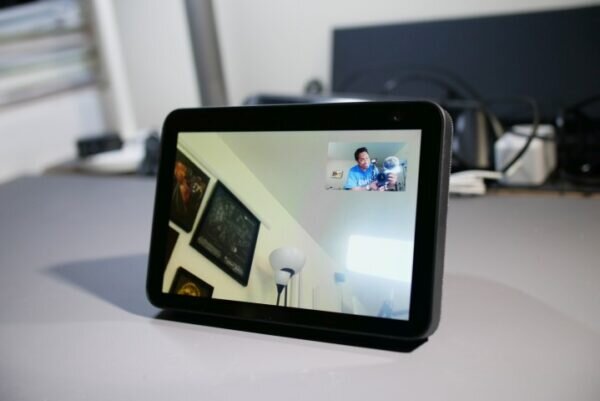
Как использовать Echo Show в качестве камеры наблюдения
Превращение вашего Echo Show в камеру наблюдения займет не более нескольких секунд. Вот как это работает:
Шаг 1: Разблокируйте Echo Show и войдите в меню "Настройки".
Шаг 2: Перейдите к пункту "Камера".
Шаг 3: Теперь вы увидите опцию «Домашний мониторинг». Включите эту функцию.
Шаг 4: Завершите процесс, подтвердив свою личность, введя пароль и подтвердив свое решение.
Шаг 5: Теперь, когда вы активировали функцию «Домашний мониторинг» на Echo Show, вы сможете просматривать его видеоизображение удаленно.
Шаг 6: Чтобы попасть в видеопоток Echo Show, откройте приложение Alexa на своем смартфоне или другом устройстве.
Шаг 7: Выберите меню «Устройства» в нижней части экрана.
Шаг 8: Выберите устройство Echo Show, которое вы только что включили. На экране появится видеозапись, которую вы можете просмотреть.
Шаг 9: Кроме того, вы можете сказать: «Покажите мне [устройство Echo Show]». Это мгновенно откроет ленту.
Шаг 10: Во время трансляции вы сможете изменять камеру, дважды нажимая на нее, чтобы увеличить масштаб, и щипая, чтобы уменьшить. Если у вас Echo Show 10, вы можете провести пальцем по экрану, чтобы медленно повернуть камеру.
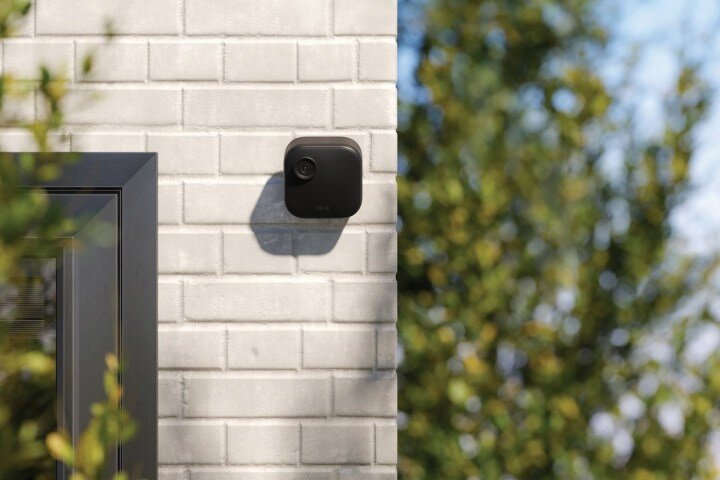
Как получить доступ к трансляции с камеры на вашем Echo Show
Помимо использования Echo Show в качестве камеры, вы можете использовать его как концентратор для просмотра других камер безопасности в сети. Большинство устройств Echo Show позволяют просматривать до четырех камер одновременно, превращая его в отличный центральный хаб для наблюдения за домом. Но прежде чем просматривать камеры на Echo Show, сначала нужно объединить их в группу. Это упростит процесс просмотра и позволит легко вызвать все камеры наблюдения одной голосовой командой. Вот все, что вам нужно знать:Шаг 1: Сначала вам нужно объединить камеры в группу. Это можно сделать в приложении Alexa.Шаг 2: Откройте вкладку «Устройства», затем выберите кнопку «Плюс», а затем «Добавить группу».Шаг 3: Здесь вы можете либо создать комнату, либо объединить комнаты и группы устройств.Шаг 4: Задайте название группы, затем нажмите на камеры, которые вы хотите включить в группу. Помните, что большинство устройств Echo Show позволяют просматривать до четырех камер одновременно.Шаг 5: Создав группу, просто скажите: «Покажите мне мои камеры [название группы]». Это вызовет четырехстороннюю панель со всеми вашими каналами. Нажав на запись с камеры, вы сможете увеличить изображение или активировать двустороннюю аудиосвязь.Шаг 6: Чтобы закрыть запись, просто скажите «Alexa, стоп».
Шаг 7: Вот и все! Помните, что вы всегда можете изменить устройства в группе, если решите, что хотите поменять местами разные каналы.
Если вам понравилась эта статья, подпишитесь, чтобы не пропустить еще много полезных статей!
Вы также можете прочитать меня здесь:
Telegram:
https://t.me/gergenshin
Яндекс Дзен:
https://dzen.ru/gergen
Официальный сайт:
https://www-genshin.ru