Даже если вы никогда не владели устройством для умного дома, мы уверены, что вы слышали об Amazon Alexa. Это не только один из самых популярных голосовых помощников последнего десятилетия, Alexa также является проверенным и верным командным центром для всех устройств "умного дома" в вашем доме, совместимых с Alexa. И хотя вы можете купить любое количество умных колонок и дисплеев с поддержкой Alexa, вы можете легко использовать популярного помощника, не имея ничего, кроме вашего iPhone. Вот руководство, которое научит вас этому.
СЛОЖНОСТЬ
ПРОДОЛЖИТЕЛЬНОСТЬ
ЧТО ВАМ НУЖНО
iPhone
Приложение Alexa
Устройство Amazon Echo (опционально)
Другими словами, нет лучшего времени для использования Alexa с iPhone, а настройка не представляет собой ничего сложного. Ваш iPhone также может работать с совместимыми устройствами Alexa, такими как Amazon Echos. Вот что вы должны знать.
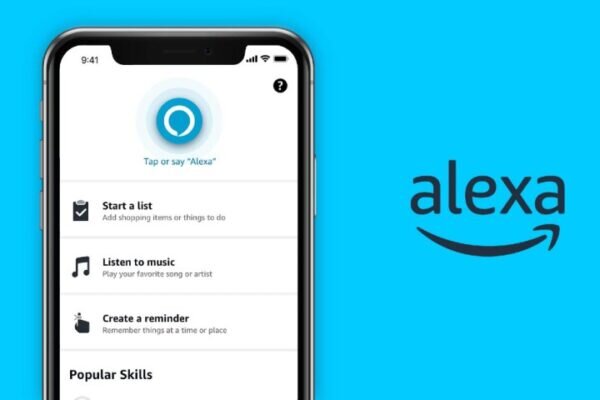
Как подключить Amazon Alexa к iPhone?
Хорошая новость заключается в том, что вам не нужно физическое устройство Alexa, чтобы использовать Alexa в качестве голосового помощника и умной платформы - для этого есть отдельное приложение, которое доступно практически везде. Вот как установить его на свой iPhone.
Шаг 1: Откройте App Store на главном экране iPhone. Используйте кнопку "Поиск" в левом нижнем углу, чтобы найти "приложение Alexa" или похожую фразу.
Шаг 2: Прокрутите результаты поиска, чтобы найти Amazon Alexa. Выберите кнопку загрузки синего облака рядом с приложением, чтобы загрузить его.
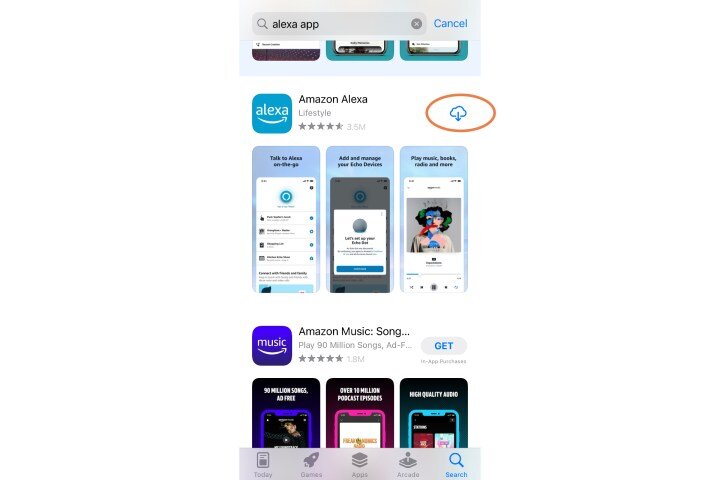
Шаг 3: Когда приложение будет загружено, выберите Открыть.
Шаг 4: Поскольку вы используете приложение впервые, вам будет предложено войти в систему с помощью электронной почты и пароля учетной записи Amazon. Введите эти данные и выберите Войти.
Шаг 5: Подтвердите свое имя и продолжите работу. В этот момент у вас есть возможность настроить голосовой идентификатор, но вы всегда можете пропустить этот шаг и вернуться к нему позже. По окончании выберите Настроить мои функции, чтобы реализовать некоторые важные настройки Alexa, например контакты для звонков, уведомления и т. д. Выберите "Готово", когда будете готовы.
Шаг 6: Теперь вы окажетесь на главном экране Alexa, где увидите множество опций, позволяющих связать музыкальные аккаунты, добавить новости или спортивные команды, составить список покупок и так далее. Нелишним будет осмотреться и ознакомиться с возможностями Alexa.
Например, вы можете использовать опцию "Добавить устройство", чтобы связать все совместимые смарт-устройства, и раздел "Маршруты", чтобы создать команды, которые могут управлять несколькими устройствами одновременно.
Как сопрячь iPhone с устройством Alexa?
Если у вас есть устройство Alexa, например Amazon Echo, вы можете подключить его к iPhone через Bluetooth. Это вариант, если вы хотите воспроизводить музыку или другие аудиозаписи через Echo, но не хотите подключать к Alexa ни один из своих музыкальных аккаунтов (или если вы храните всю музыку в виде загрузок в библиотеке iPhone).
К счастью, подключиться через Bluetooth очень просто. Завершите настройку устройства Alexa - если вы уже настроили приложение Alexa, это также не составит труда. Когда вы будете готовы, разблокируйте iPhone и убедитесь, что Bluetooth активирован. Держите iPhone рядом с устройством и скажите: «Alexa, сопряжение с Bluetooth».
Ваш iPhone быстро примет устройство Alexa в режиме сопряжения и спросит, хотите ли вы предпринять какие-либо действия. Выберите «Сопряжение», и два устройства соединятся. Теперь вы сможете подключиться снова, сказав Alexa: «Alexa, connect to my iPhone» или назвав имя, которым вы назвали свой iPhone.
При подключении по Bluetooth любая музыка из библиотеки iTunes, Apple Music и т. д. будет воспроизводиться с устройства Alexa. Вы можете сказать: «Alexa, отключи мой iPhone», когда закончите.
Почему устройство Alexa не сопрягается с моим iPhone?
Если вы не можете заставить свой iPhone подключиться к Echo или аналогичному устройству, есть несколько способов исправить ситуацию:
Убедитесь, что ваше устройство и iPhone обновлены до последних версий программного обеспечения.
- Принудительно закройте приложение Alexa на iPhone, а затем попробуйте подключиться снова.
- Отключите устройство Alexa, подождите несколько секунд и снова подключите его, прежде чем повторить попытку.
- Радиус действия Bluetooth хороший, но иногда он может быть нарушен. Убедитесь, что ваш телефон находится близко к устройству Alexa.
- Если в разделе Bluetooth настроек iPhone устройство отображается как сопряженное, выберите его и попросите iPhone забыть устройство. Теперь попробуйте сопрячь его снова.
Принудительно закройте приложение Alexa на iPhone, а затем попробуйте подключиться снова.
Отключите устройство Alexa, подождите несколько секунд и снова подключите его, прежде чем повторить попытку.
Радиус действия Bluetooth хороший, но иногда он может быть нарушен. Убедитесь, что ваш телефон находится близко к устройству Alexa.
Если в разделе Bluetooth настроек iPhone устройство отображается как сопряженное, выберите его и попросите iPhone забыть устройство. Теперь попробуйте сопрячь его снова.
Если вам понравилась эта статья, подпишитесь, чтобы не пропустить еще много полезных статей!
Также вы можете прочитать меня здесь:
- Telegram: https://t.me/gergenshin
- яндекс Дзен: https://dzen.ru/gergen
- официальный сайт: https://www-genshin.ru