Бывает, что принтер в Linux не определяется должным образом, по ряду нескольких причин: нет драйвера собранного под конкретный дистрибутив, драйвер не устанавливается или устанавливается с ошибкой.
Так случилось и в моём случае, драйвер из AUR не собирался и принтер не определялся в системе.
Для успешной работы принтера необходимо: запущеный сервер печати CUPS (это стандартная система печати с открытым исходным кодом, разработанная Apple Inc. для MacOS® и других UNIX®-подобных операционных систем), а также свободные драйвера.
Установим систему печати CUPS, а также свободные драйвера для принтера
sudo pacman -S cups gutenprint foomatic-db-gutenprint-ppds
Запустим службу печати:
sudo systemctl start cups
Создадим символьные ссылки для запуска CUPS при старте системы
sudo systemctl enable cups
Проверяем работу CUPS
sudo systemctl status cups
Теперь необходимо зайти в интерфейс управления CUPS
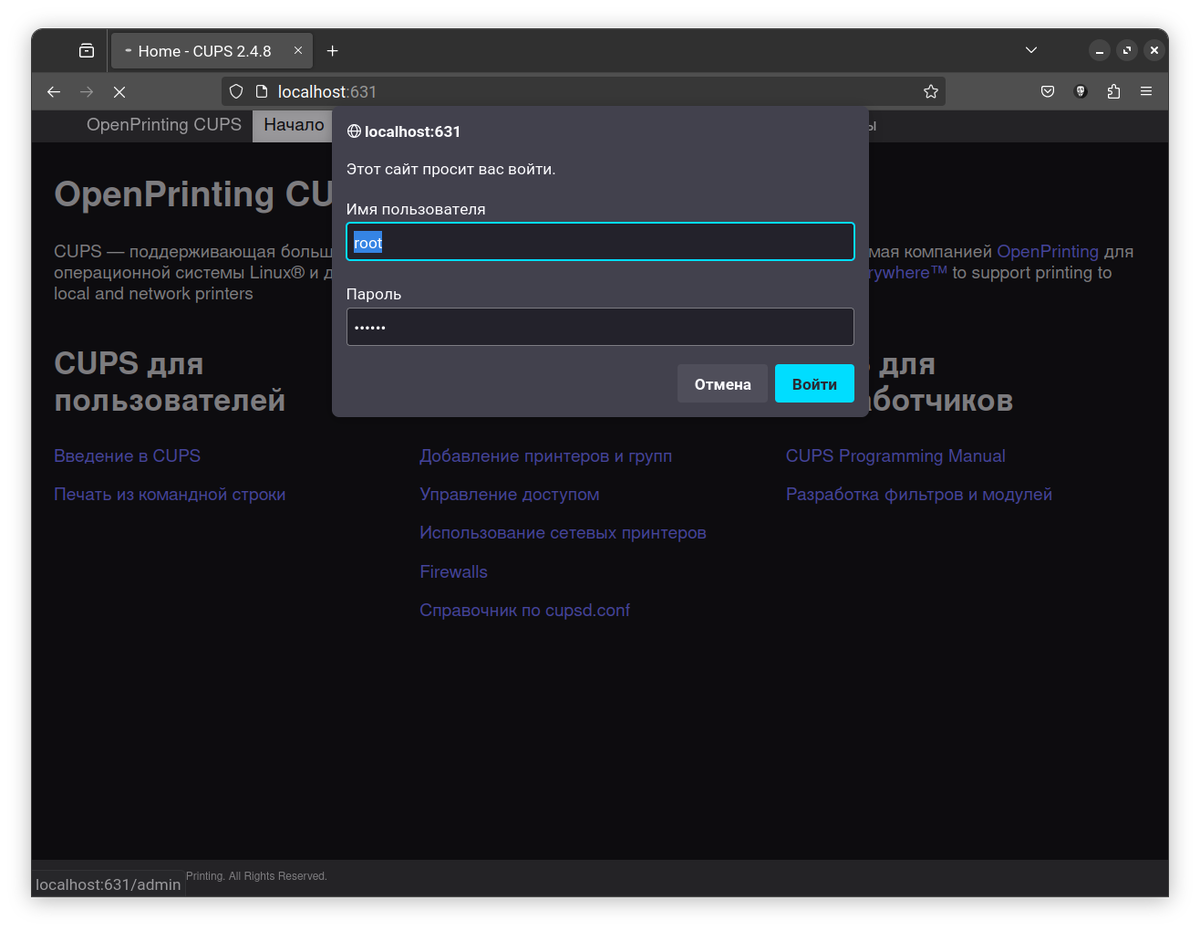
Для этого открываем браузер и вводим адрес: http://localhost:631/ , далее администрирование, вводим имя пользователя root и пароль
Добавлям наш принтер выбрав по списку
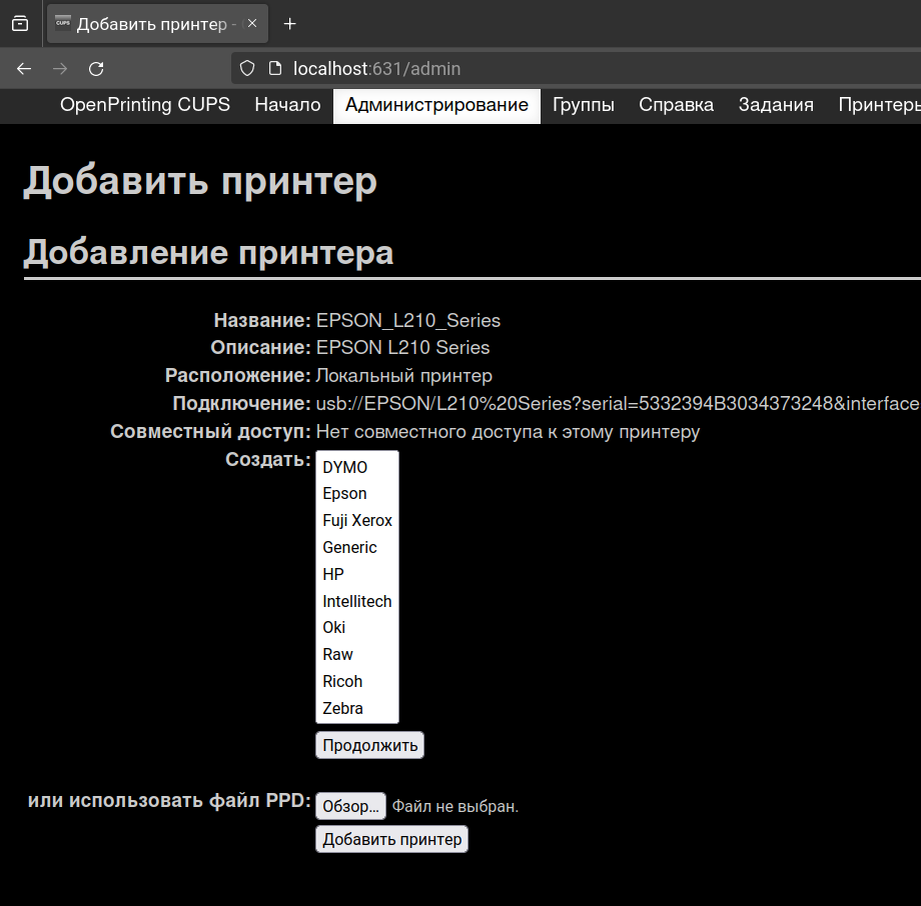
После добавления файла принтера успешно определился и добавился в систему!