Споры о том, что должен делать или не делать технический писатель ведутся на просторах интернета с завидной регулярностью. Однако каждый в этом споре опирается на свой опыт и на опыт той компании, в которой он работает.
Одна из вещей, о которых ведется спор, это участие технического писателя в подготовке функциональных точек (ФТ). Есть те, кто считает, что это исключительно задача аналитика. Однако технический писатель, как минимум, может проконтролировать названия этих точек (потому что эти названия потом переползут в документацию, а если это название будет состоять из трех строчек, то работать с ним будет неудобно).
На этом же этапе не помешает задать коллегам вопрос, как демонстрировать то, что скрывается под названием ФТ. И здесь может быть много интересного…Расчет количества точек и дальнейшие расчеты, как правило, ведутся в Excel.
А иногда список реализуемых функций просто ведется в Excel, потому что так его легче согласовывать с заказчиком, проще оставлять комментарии и т.п.
При таком подходе скорее всего именно техническому писателю придется выполнять работу по переносу этого списка из Excel в ТЗ, ЧТЗ, ПЗ и прочие Зэ…
При этом у всех заинтересованных лиц разные представления о прекрасном: все как-то по своему хотят видеть этот список в документах. И желательно в разных документах одного комплекта – по-разному, ну пуркуа бы и не па…
Если в списке точек двадцать, то тасовать такие списки вполне можно руками, но при большем количестве (особенно, если количество точек превышает 80-100 штук) работать будет сложно.
Попробуем быстро сделать из списка в Excel новый список, который можно будет вставить в документы формата Word.
Итак. Допустим, у нас есть некоторый список, который выглядит примерно так.
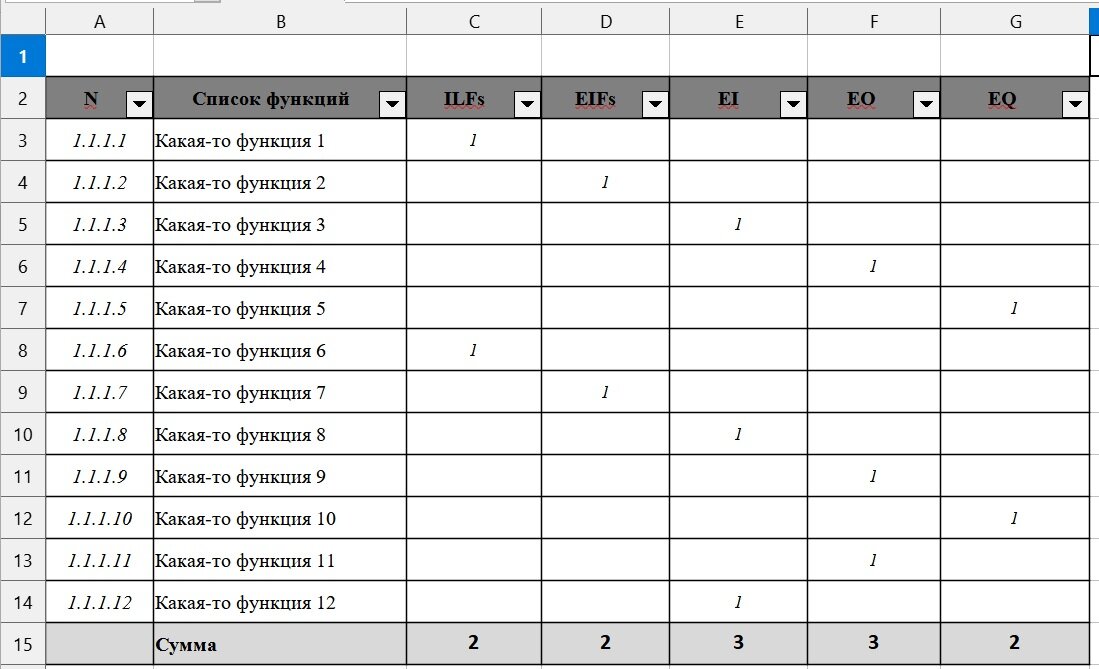
И теперь нужно перенести этот список в документы. Но при этом его нужно несколько видоизменить, например вот так: Какая-то функция 1 (ILFs)
И после последней скобки еще нужна точка с запятой, т.е. так Какая-то функция 1 (ILFs);
Сначала можно сделать следующее:
- добавить дополнительный столбец после столбца B;
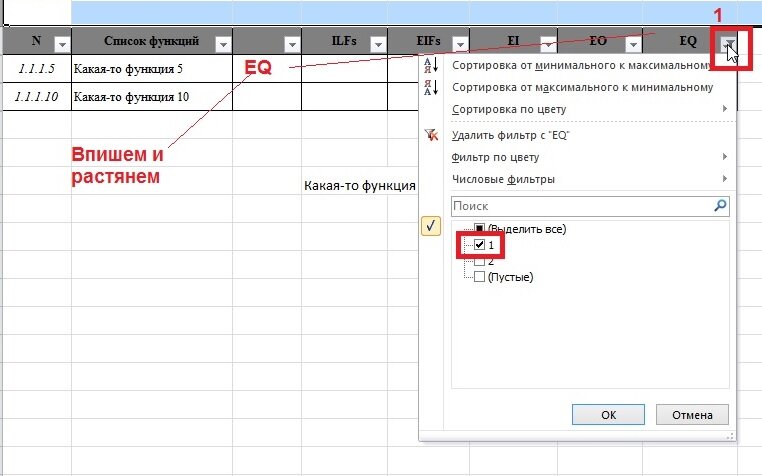
- установить фильтр на строку с номерами точек: выбрать только единицу, прочие цифры (если есть сумма) и пустые – снимаем. Остальные строки будут скрыты;
- в первую пустую ячейку вписываем нужное значение (у меня это EQ), и потом растягиваем значение на остальные пустые клетки.
Это быстрый вариант, но надо быть внимательным, смотреть на тот ли столбец «встали», то ли значение вписали.
Более сложный вариант: использовать формулу для заполнения. Выглядеть она будет так:
=ЕСЛИ(D3=0;ЕСЛИ(E3=0;ЕСЛИ(F3=0;ЕСЛИ(G3=0;ЕСЛИ(H3=0;"иначе";" (EQ);");" (EO);");" (EI);");" (EIFs);");" (ILFs);")
Она на первый взгляд сложная, но составить ее достаточно легко. И я заранее проставила в формуле нужные пробелы и точки с запятыми, чтобы получить нужный мне вид списка.
После чего объединю в ячейке I3 значения из B3 и С3 , используя формулу =B3&C3, а затем растяну ее до конца списка.
При желании можно закрепить столбцы ( через $), но я этого делать не буду, так как дальше работать с Excel нам не нужно.
Список уже почти готов.
Теперь нужно скопировать эту красоту в Word. Копируем и вставляем в Word, выбрав «Сохранить только текст». В зависимости от версии иконка может отличаться, но смысл один и тот же.
У последней функции меняем точку с запятой на точку и выбираем нужный маркер.
Список готов.
Как быстро собрать первую длинную формулу расскажу в следующем посте.