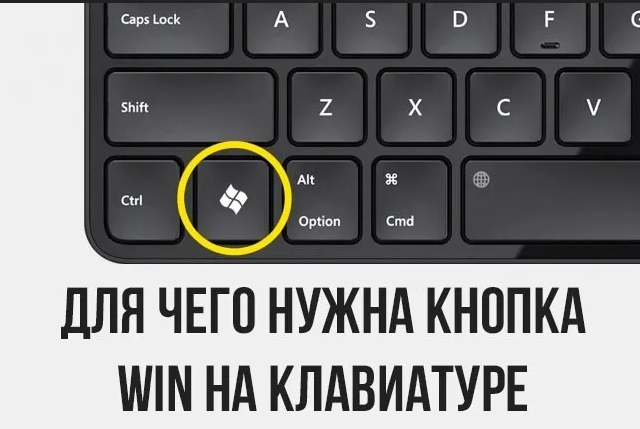
Незаменимая кнопка: путеводитель по миру Win в Windows
На клавиатуре, среди привычных клавиш, таится незаменимая помощница - кнопка Win. Недооцененная многими, она обладает огромным потенциалом, способным сделать работу за компьютером более быстрой, удобной и функциональной.
1. Меню "Пуск":
Одно нажатие на Win открывает врата в мир Windows. Меню "Пуск" - это ваш проводник по программам, настройкам и файлам.
2. Горячие клавиши:
Сочетания Win с другими клавишами - это настоящие волшебные палочки!
- Win + D: Свернуть все окна и показать рабочий стол.
- Win + E: Открыть Проводник.
- Win + F: Запустить поиск.
- Win + R: Вызвать окно "Выполнить".
- Win + X: Открыть меню быстрого доступа с различными функциями системы.
3. Универсальность:
Win может работать и с другими программами, не только с системными. Например, Win + P позволяет переключать режимы вывода изображения.
4. Доступ к функциям:
Win + I: Открыть меню "Параметры" для персонализации и настройки системы.
- Win + A: Открыть Центр уведомлений.
- Win + Tab: Переключаться между открытыми окнами.
5. Игры:
Win может использоваться и в играх.
- Win + G: Скрыть/показать панель игры (в Windows 10).
- Win + Alt + PrtScr: Сделать скриншот игрового экрана.
6. Настройка:
В некоторых случаях Win можно перепрограммировать для выполнения других функций.
7. Украшение:
Win - это не просто кнопка, это символ.
- С помощью специальных наклеек или стикеров вы можете сделать ее уникальной и неповторимой.
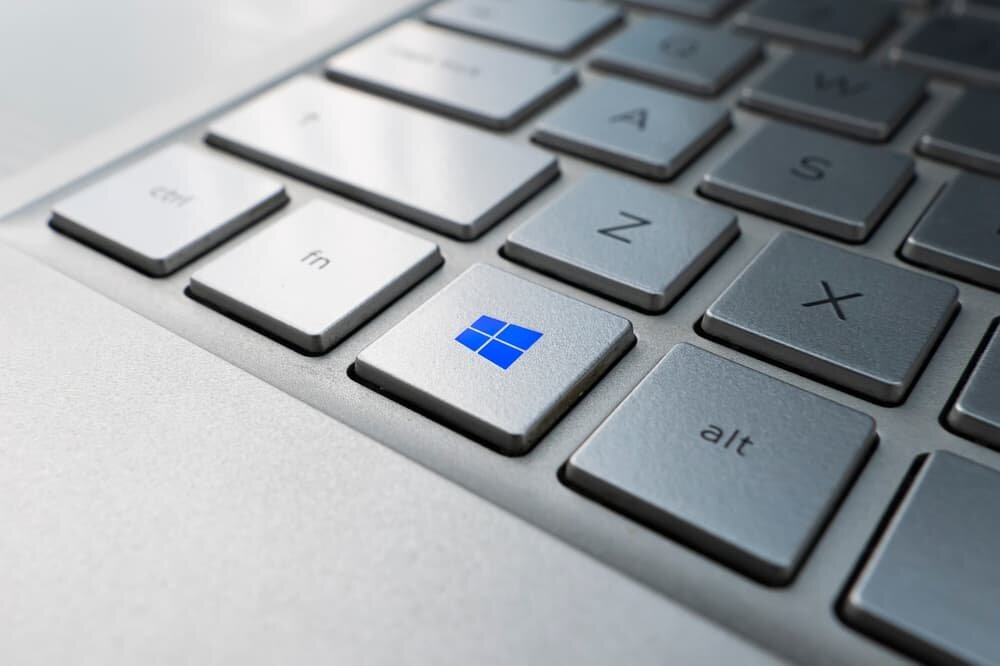
Бонус: Список комбинаций клавиши Win
Кнопка Win, которую можно найти на клавиатуре PC-совместимых компьютеров, служит не только для вызова меню «Пуск». Ее использование в сочетании с другими клавишами упрощает работу на компьютере и значительно экономит время.
⊞ Win — открыть/ закрыть меню «Пуск», в Windows 8.1 — открыть предыдущее окно;
⊞ Win + A — открыть Центр уведомлений (в Windows 10);
⊞ Win + B — выбрать первый значок в области уведомлений (затем можно переключаться между значками клавишами со стрелками);
⊞ Win + Ctrl + B — переключиться на программу, отображающую сообщение в области уведомлений;
⊞ Win + C — показать боковую панель «Charm Bar» (в Windows 8 и 8.1), в Windows 10 — вызвать Cortana (при использовании поддерживаемого языка);
⊞ Win + D — показать рабочий стол (мгновенно свернуть все открытые окна);
⊞ Win + E — открыть «Проводник»; в Windows 10 по умолчанию открывает «Панель быстрого доступа»;
⊞ Win + F — открыть «Поиск файлов»;
⊞ Win + Ctrl + F — открыть «Поиск компьютеров»;
⊞ Win + G — показать гаджеты поверх всех окон (только в Windows 7 и Vista); открыть игровую панель в Windows 10;
⊞ Win + K — открыть новое меню «Пуск» — «Подключения» (в Windows 8 и 8.1);
⊞ Win + L — сменить пользователя или заблокировать рабочую станцию;
⊞ Win + M — свернуть все окна;
⊞ Win + ⇧ Shift + M — восстановить окна после сворачивания;
⊞ Win + O — отключить поворот экрана (отключить реакцию на гироскоп на планшетах);
⊞ Win + P — переключить режимы работы с внешним монитором/ проектором (только в Windows 7 и новее);
⊞ Win + Q — открыть панель поиска по установленным программам (проверено в Windows 8);
⊞ Win + R — открыть окно «Выполнить»;
⊞ Win + T — переключить фокус на панель задач (только в Windows 7 и новее);
⊞ Win + U — открыть Центр специальных возможностей;
⊞ Win + W — открыть Windows Ink Workspace (записки, снимок экрана);
⊞ Win + X — открыть Центр мобильных приложений Windows (только для мобильных компьютеров в Windows Vista и 7);
⊞ Win + Y — открыть Yahoo! Messenger (если установлен).
⊞ Win + Pause — открыть свойства системы;
⊞ Win + F1 — открыть Центр справки и поддержки Windows;
⊞ Win + 1 ... 0 — запустить/ переключиться на программу, закрепленную в панели задач с указанным порядковым номером (только в Windows Vista и новее);
⊞ Win + ⇧ Shift + 1 ... 0 — запустить новый экземпляр программы, закрепленной в панели задач с указанным порядковым номером (только в Windows 7 и новее);
⊞ Win + Ctrl + 1 ... 0 — переключиться на последнее активное окно программы, закрепленной в панели задач с указанным порядковым номером (только в Windows 7 и новее);
⊞ Win + Alt +1 ... 0 — открыть список переходов для программы, закрепленной в панели задач с указанным порядковым номером (только в Windows 7 и новее);
⊞ Win + ↑ — развернуть окно (только в Windows 7 и новее);
⊞ Win + ↓ — восстановить/ минимизировать окно (только в Windows 7 и новее);
⊞ Win + ← или → — переключить режим развертывания окна (в том числе между мониторами в многомониторных конфигурациях) (только в Windows 7);
⊞ Win + ⇧ Shift + ← или → — перенести окно между мониторами в многомониторных конфигурациях (только в Windows 7 и новее);
⊞ Win + ⇧ Shift + ↑ или ↓ — растянуть активное окно от верхнего до нижнего краев экрана/ восстановить размер окна;
⊞ Win + Home — свернуть/ восстановить все несвернутые окна, кроме активного (только в Windows 7), перейти наверх веб-страницы;
⊞ Win + Пробел — взглянуть на рабочий стол (только в Windows 7)/ сменить раскладку (только в Windows 8 и 10);
⊞ Win + + — активировать экранную лупу/ увеличить изображение на 100 % (только в Windows 7 и новее);
⊞ Win + — — при активной экранной лупе уменьшить изображение на 100 % (только в Windows 7 и новее);
⊞ Win + Esc — отключить экранную лупу (только в Windows 7 и новее).
Заключение:
Кнопка Win - это ключ к безграничным возможностям вашего компьютера. Изучив ее функции и комбинации, вы откроете для себя новый уровень комфорта и продуктивности.
Помните:
- Win - это больше, чем просто кнопка.
- Win - это ваш проводник в мир Windows.
- Win - это ключ к безграничным возможностям.
Используйте Win с умом, и ваш компьютер станет вашим верным помощником во всех делах!
Возможно вам будет это интересно:
Секреты Windows, о которых вам не расскажет никто!
Подборки программ для компьютера
Топ 10 программ для монтажа видео на пк
Топ 15 графических редакторов для Windows
Не забудьте поставить лайк и подписаться на мой блог и канал в Телеграм.
Какие горячие клавиши для вас самые необычные или полезные?
Поделитесь своими открытиями в комментариях!
Чем больше мы знаем, тем лучше работаем!