Мы уже определили нужные параметры (вот тут) и создали спецификации в нужных категориях (вооот тут). Теперь настроим наши спецификации.
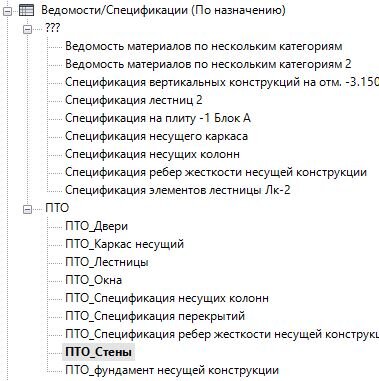
Для удобства работы со Спецификациями в Revitстоит настроить Диспетчер проекта. Это поможет лучше ориентироваться в спецификациях. Например, они могут быть сгруппированы вот так
Разобьем нужные нам параметры на группы(табл.1), чтобы понять, какие параметры уже есть и их надо только вывести в спецификацию, а какие надо создать.
Получим следующие группы:
- системные параметры – это параметры, выводимые и заполняемые Revit автоматически при наличии элемента BIM-модели. Их надо только вывести в спецификацию. Стоит помнить, что для элементов разных категорий буду разными системные параметры, и более полный список этих параметров будет доступен в спецификации по конкретной категории (например, Стены).
- параметры проектировщика – это параметры, предполагаемо, созданные проектировщиком, и поэтому стоит проверить их наличие и заполнение. Есть вероятность, что они присутствуют. Можно посмотреть BEP по проекту на рабочую документацию, там описаны требования к BIM-модели конкретного проекта.
- параметры для ПТО – это параметры, которые призваны дать нам нужную информацию в нужный момент времени. Мы определяем эти параметры сами. Их надо будет создать в нашей модели, и желательно через файл общих параметров (ФОП). Но мы для начала свои параметры создадим просто в модели проекта.
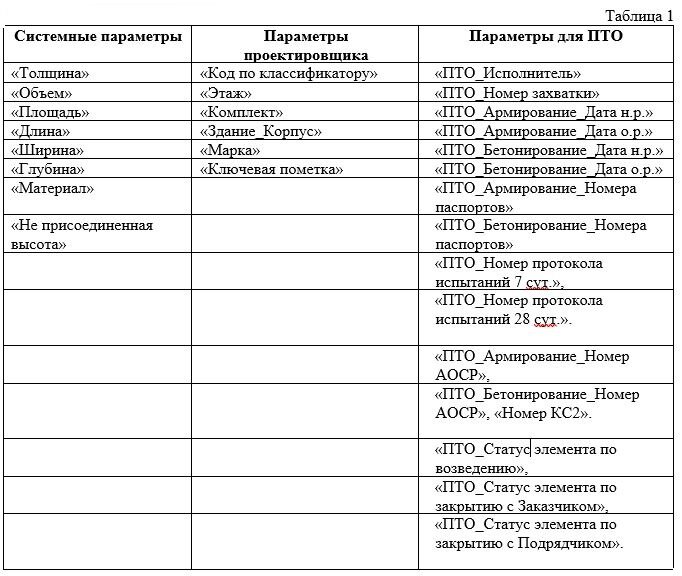
В системных параметрах вот мелькнула «Не_присоединенная высота». Это - спорный параметр, знать о нем стоит, а пользовать, пожалуй, нет. Очень уж он нежный, этот параметр. Почитать об этом можно тут.
Настроим спецификацию Стен. Сейчас она выглядит так (Рис.1).
В свойствах Спецификации «ПТО_Стены» находим параметр «Поле» и нажимаем на «Изменить». Откроется окно (Рис.2).
В «Доступных полях» будут отражены параметры, уже существующие в проекте, т.е. системные и проектировщика.
Из «Доступных полей» параметры двойным кликом левой кнопки мыши по параметру или стрелочками в окне мы добавляем «Поля в спецификации».
Получилось вот так (Рис.3).
Нажимаем «ОК». Получаем следующую картину (Рис.4).
Мы получили список имеющихся в модели элементов и информацию о них. Следует учесть, что инструментом «Стена» моделируют не только стены, но и вертикальные части плит перекрытия, утеплитель, облицовочные материалы и др. Это мы можем увидеть, например, в наименовании семейств (Рис.4, Рис.5).
Можем увидеть, что параметр «О_Материал», доставшийся нам от проектировщиков, не был заполнен.
Заполним его самостоятельно, ориентируясь в данном случае на наименование семейства и типоразмера.
Открываем два окна рядом, в одном 3D Вид, в другом спецификация. Выделяем через Shift в спецификации элементы, имеющие один материал. Переходим в окно 3D Вида и в Свойствах заполняем параметр «О_Материал» (Рис.6).
Так как параметр «О_Материал» не системный, а был создан, то может быть так, что он присутствует не для всех категорий модели. Чтобы его добавить конкретной категории надо зайти во вкладку «Управление», затем в «Параметры проекта». Там мы увидим все добавленные в проект параметры. Выбираем интересующий нас. Нажимаем кнопку «Изменить». И увидим свойства параметра и категории, которым он присвоен. Находим нужную категорию и ставим галку. Жмем «ОК».
Ниже пример, в котором категории «Перекрытия» не присвоен параметр «О_Материал» (Рис.7).
Теперь добавим свои параметры в проект.
Все в тех же параметрах проекта жмем уже не кнопку «Изменить», а кнопку «Добавить». Задаем имя нашему параметру, лучше с префиксом «ПТО_» чтобы выделить свои параметры из общей массы. Это будет «Параметр проекта». Тип данных ставим «Текст», т.к. этот параметр будет содержать текстовую информацию. И назначим «Группирование параметров» - «Строительство». Назначаем параметр по экземпляру, поставив маркер на «Экземпляр» (надо ещё сделать изменяемым по экземплярам групп, если активен маркер), т.к. одного типа стены, например, могут выполнять разные подрядчики (Рис.7.1)
По аналогии добавляем все параметры для ПТО. Учитывая, что «Тип данных» будет «Текст» для параметров с текстовой информацией, а для параметров, содержащих даты, «Тип данных» будет «Время».
Чтобы наша спецификация была лучше читаема, настраиваем ее вид.
В свойствах спецификации заходим в «Сортировку/Группировку» (Рис.8).
Там ставим «Сортировать по:» «Семейство и типоразмер», так как здесь это основной ориентир. Возможно, в проекте будет заполнен параметр, содержащий уникальное имя элемента, тогда можно группировать по нему.
Сделаем еще чтобы после группы элементов выводилась строка с подсчетом итогов по параметру. Для этого поставим галку «Нижний колонтитул» с выводом «Заголовок, количество, итого».
А для того чтобы внутри этой группы была группировка по этажу настроим «Затем по:» , выставив там «О_Этаж» (Рис.9).
Теперь сделаем так, чтобы вычислялся итог в группе по параметру «Объем».
Для этого зайдем в Свойствах спецификации в «Форматирование», выбираем нужный параметр, в данном случае «Объем» и ставим «Вычислять итоги» (Рис.10).
Вот что мы увидим в спецификации (Рис.11).
Итак, мы:
- добавили в модель проекта свои параметры;
- в спецификации вывели нужные нам параметры;
- сгруппировали их;
- заполнили параметр материала;
- вывели итог по параметру объема в соответствии с группировкой.
Остальные спецификации настрою по аналогии и продемонстрирую результат уже в следующем посте.