Бывает такая ситуация, что вы купили новый смартфон (либо сбросили старый к заводским настройкам) или новый компьютер (либо переустановили ОС на старом). И вам нужно подключиться к Wi-Fi роутеру, чтобы получить доступ в Интернет. Однако вы не помните пароль от роутера. Что делать в такой ситуации, расскажу в этой статье.
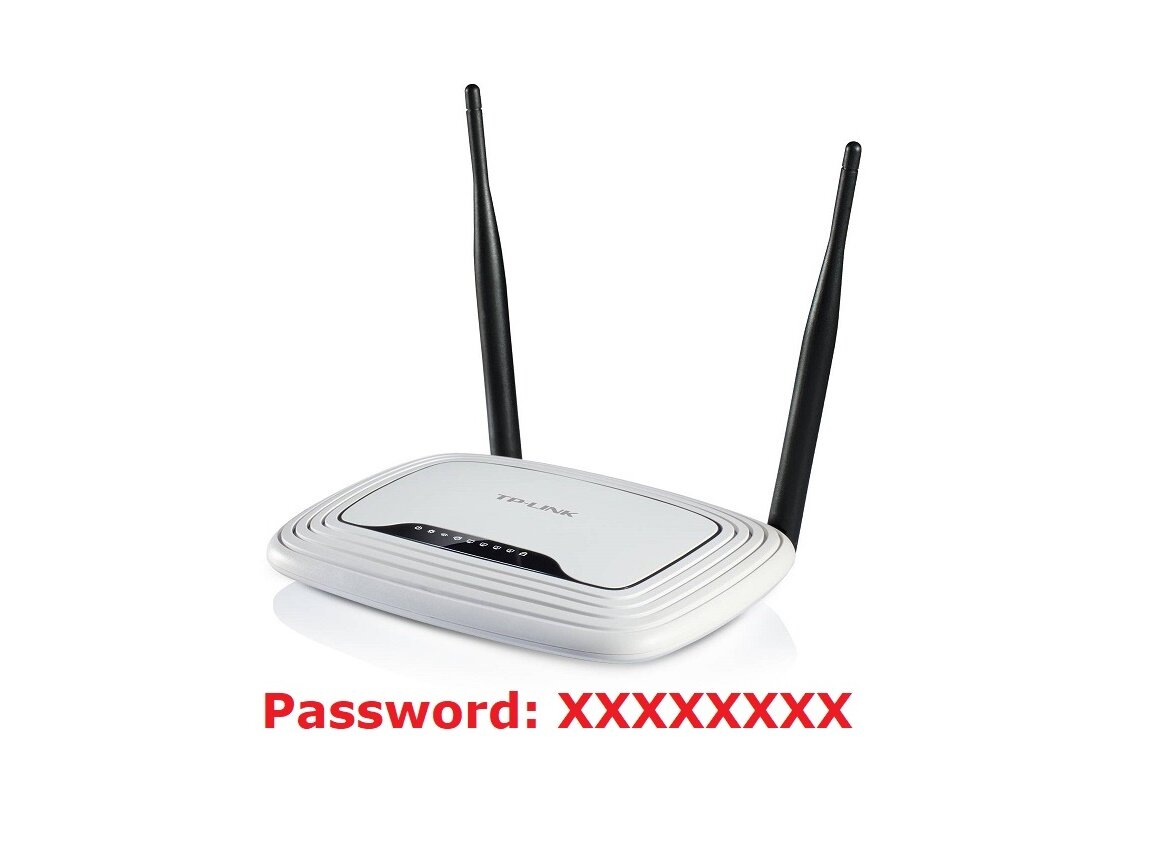
Существует несколько способов. Обо всём по порядку.
Способ 1. Наклейка на роутере.
Если вы не меняли пароль по умолчанию (указан на наклейке роутера) на свой пароль, то пароль от Wi-Fi указан на наклейке роутера (Pass: XXXXXXXX). На ней, помимо имени сети (SSID) и пароля, указаны админские IP-адрес, логин и пароль по умолчанию для инженерной настройки роутера (не используйте без необходимости).
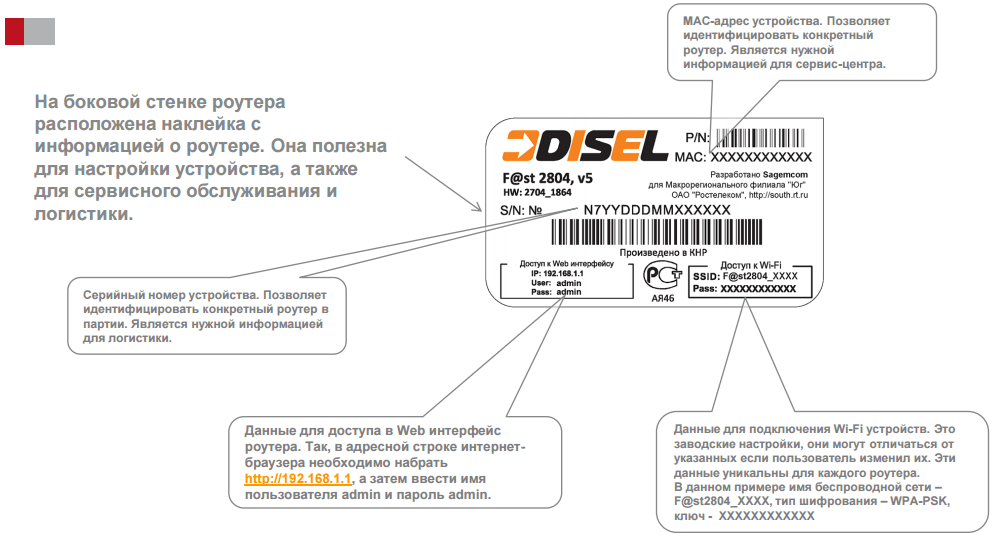
Если вы и админские логин и пароль меняли и не помните, зажатие кнопки RESET на 8 секунд полностью сбрасывает настройки роутера на заводские (на эту кнопку нужно нажимать скрепкой или шпилькой для волос). Задайте новый пароль и запишите его, чтобы не забыть.
Способ 2. Через программу для настройки роутера.
В комплекте к старым роутерам идёт компакт-диск с программой для настройки роутера. С помощью неё можно изменить настройки Wi-Fi, если роутер подключён через провод Ethernet.
В современных недорогих роутерах на наклейке роутера указан локальный адрес для его настройки через веб-браузер. Например, http://tplinklogin.net для роутера TP-LINK.
Войдите по этому адресу при подключённом через Ethernet роутере. Введите админские логин и пароль. Затем посмотрите в настройках пароль от Wi-Fi.
Если вы и админские логин и пароль меняли и не помните, зажатие кнопки RESET на 8 секунд сбрасывает настройки роутера. Задайте новый пароль и запишите его, чтобы не забыть.
Способ 3. С помощью "Центра управления сетями и общим доступом" в Windows.
Этот способ поможет, если есть хотя бы один компьютер, подключнный к роутеру через Wi-Fi.
Откройте "Панель управления". Нажмите на "Сеть и Интернет". Затем на "Центр управления сетями и общим доступом".
Нажмите на ссылку "Беспроводная сеть". Откроется "Состояние - Беспроводная сеть".
Затем нажмите на "Свойства беспроводной сети". Перейдите на вкладку "Безопасность". Поставьте галочку "Отображать вводимые знаки".
Отобразится ключ безопасности от Wi-Fi сети. Это и есть пароль.
Запишите его и храните в надёжном месте. Либо напишите на роутере (если вы уверены, что никто туда не заглянет, кроме вас).
P. S. На Android-смартфонах нет встроенной возможности посмотреть пароль от сохраннных Wi-Fi сетей. Однако в Интернете полно приложений для того, чтобы узнать пароль от сохранённой Wi-Fi сети на OC Android.
Если статья была для вас полезна, ставьте "Нравится" (большой палец вверх) и подписывайтесь на канал "CompSmartBlog - решение проблем в компьютерах и смартфонах"! Кроме того, можно оставить комментарий.
До скорой встречи!