Предыдущая часть статьи здесь.
В этой части статьи мы с Вами выполним трассировку рисунка ПП. Как и обещал рассмотрим два варианта (в этой части только один, о вором поговорим позже). Первый подразумевает создание принципиальной схемы. С этого и начнем. Открываем P-CAD Schematic.
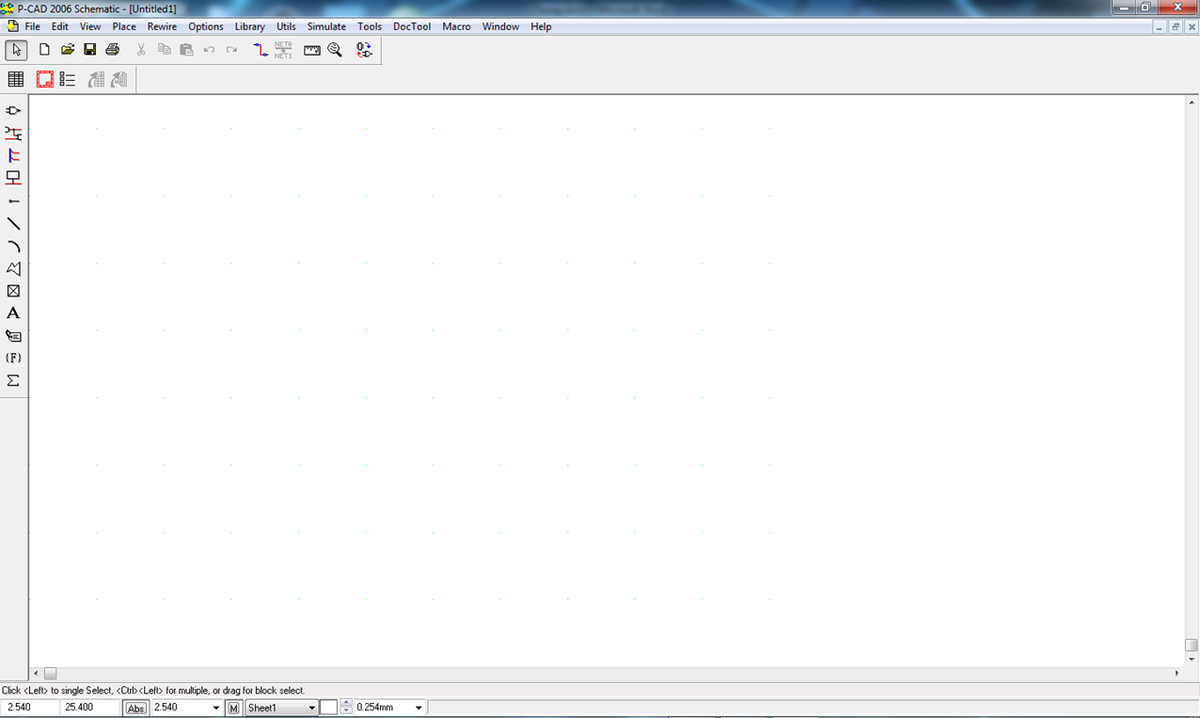
На первых порах для работы нам понадобятся только два инструмента:
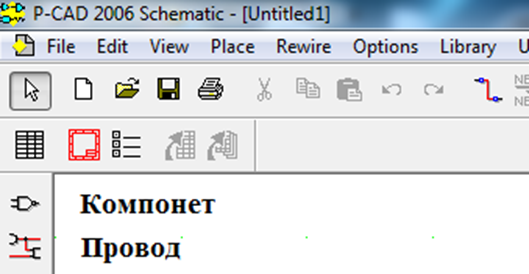
Устанавливаем шаг координатной сетки 0.5 мм. Жмём на первый инструмент. Откроется следующее окно:
Здесь должны отображаться созданные нами компоненты. Для этого нужно подключить библиотеки из нашего каталога. Жмём Library Setup. Откроется соответствующее окно:
Нажимаем Add и в открывшемся окне находим директорию с библиотеками. Там выделяем все библиотеки и жмём Открыть:
В окне Library Setup жмём ОК. Теперь окно Place Part приобретет следующий вид:
Думаю, как здесь ориентироваться понятно без подсказок: в поле Libraryмы выбираем библиотеку, в которой лежит компонент, в поле Component Name выбираем нужный нам компонент:
После того, как компонент выбран жмём ОК.
Дублируем сюда рисунок 1 – схему, которую мы будем строить в P-CAD:
Каждый раз, когда нам нужно добавить новый компонент мы жмём на инструмент Place Part и выбираем элемент из списка. Добавлять компоненты можно как по порядку, так и по мере создания схемы. Например, вставим на лист резистор с номиналом 18 кОм:
Размещаем компонент в рабочей области окна и кликаем левой кнопкой мыши. Компонент добавлен.
Видите: у резистора позиционное обозначение R1. То есть оно соответствует обозначению на схеме (рисунок 208). Это пример добавления компонентов по порядку. Теперь вставим на лист резистор номиналом 820 кОм:
Как видим, элемент вставлен тот самый, который нам и был нужен, но позиционное обозначение у него отличается от того, который указан на схеме. Нам придется его подкорректировать. Выбираем элемент левой кнопкой мыши и жмём правую. В открывшемся меню выбираем пункт Properties:
В открывшемся окне корректируем значение Ref Des:
Жмём ОК. Обозначение компонента изменилось:
Это и есть второй способ добавления компонентов на лист: сначала установить их, затем поправить позиционное обозначение. То есть элементы добавляются по мере создания схемы.
Мы будем комбинировать эти два способа. Начинаем построение схемы. Добавляем элемент DD2.1:
Позиционируем его на листе:
Тут же открываем Properties элемента и корректируем его обозначение (ведь по схеме он DD2, а не DD1).
Добавляем на лист резистор с номиналом 100 кОм, исправляем его позиционное обозначение на R5 и располагаем напротив вывода Sэлемента DD2:A.
Соединяем вывод резистора и вывод микросхемы проводом. Для этого выбираем соответствующий инструмент (рисунок 202). Курсор по-прежнему будет иметь вид стрелки. Наводим его на вывод резистора и однократно кликаем левой кнопкой мыши. Затем наводим на вывод микросхемы и делаем то же самое (курсор после первого нажатия приобретет вид крестика).
Чтобы завершить редактирование провода достаточно кликнуть правой кнопкой мыши в любой части рабочей области окна. После этого провод будет подсвечен другим цветом (у меня в настройках установлен красный):
Всё просто и понятно. Теперь поговорим о горячих клавишах. Чтобы повернуть компонент нужно выбрать его, поместить курсор в центр точки привязки и нажать клавишу R на клавиатуре.
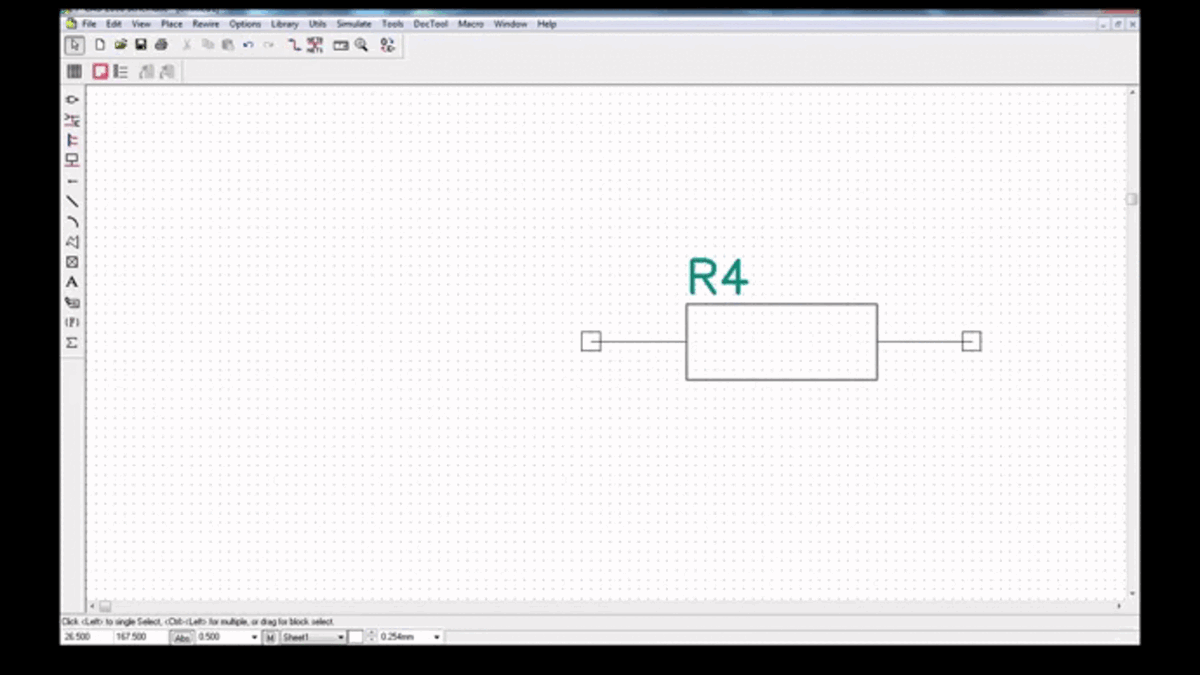
Чтобы переместить (повернуть, отразить и т.д.) не сам компонент, а только его составляющую, например Ref Des нужно зажать Shift и кликнуть левой кнопкой мыши по этой составляющей:
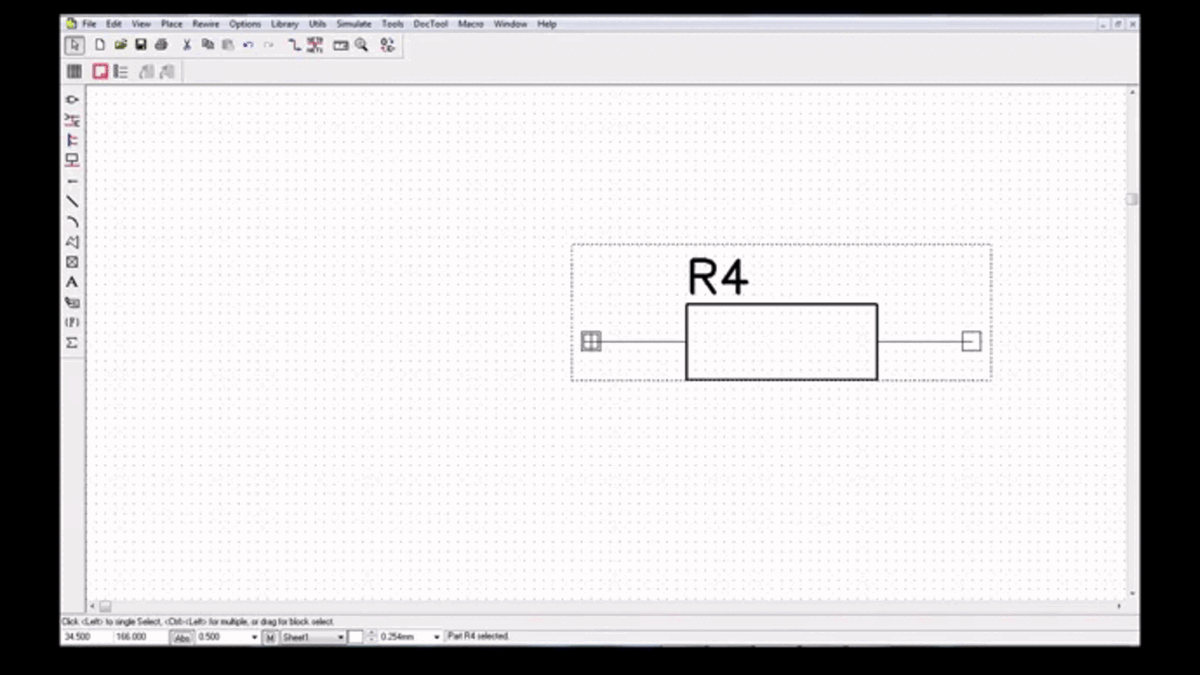
Вот и всё, что Вам нужно знать, чтобы построить схему. Строим:
Мы немного подкорректировали исходную схему: плюсовой вывод сирены перенесли «за» выключатель (параметры компонента это вполне нам позволяет сделать). Сохраняем схему под именем «Схема_1».
Переходим непосредственно к трассировке платы. Жмём Utils-> Generate Netlist. В открывшемся окне ищем папку в которой хотим сохранить netlist – файл и жмём ОК. Теперь жмём Utils-> P-CAD PCB. Откроется окно PCB. Здесь мы и будем строить проводящий рисунок платы.
Здесь мы должны установить шаг координатной сетки. Сначала установим его равным 2.5 мм, а потом, по мере надобности будем менять в меньшую сторону. Добавим на лист компоненты. Загружаем netlist-файл. Для этого жмём Utils-> Load Netlist. В открывшемся окне жмём кнопку Netlist Filename. Откроется окно-проводник. Здесь находим наш файл и жмём Открыть. Возвращаемся в окно Utils Load Netlist и нажимаем ОК. На рабочую область окна PCB переносятся компоненты, объединенные линиями связи (проводами):
Обратите внимание: слева присутствует список компонентов. Если нажать на строку из этого списка, то выбранный компонент подсветится другим цветом. Прежде чем начать как-либо располагать компоненты нам нужно создать контур нашей платы. По результатам расчетов мы приняли решение, что длина платы будет равна 100 мм, ширина – 55 мм. Для того, чтобы построить контур платы переходим на слой Board и выбираем инструмент Place Line. Здесь всё так же как в Pattern- и Symbol Editor.
Переходим на слой Top. Выделяем компоненты и переносим их поближе к контуру ПП.
Посередине платы всегда располагаем тот элемент, у которого задействовано больше, чем у других выводов. В нашем случае это микросхемы. «На отшибе» оставляем те компоненты, которые можно назвать «конечными», то есть у них только один вывод, либо вывода два, но один не используется или подключен к общему проводу.
Сначала располагаем компоненты на плате «на глаз». То есть смотрим на схему и устанавливаем посадочные места внутри контура платы так, чтобы дорожки печатного рисунка не самопересекались.
Скажу сразу, что в результате построения рисунка плата изменится до неузнаваемости. Это основной недостаток метода с использованием netlist-файла: мы не можем заранее быть уверенными в том, что выбрали удачное расположение компонента на плате. Взгляните на паутину из линий связи. И это еще легкая схема у нас была, а что если требовалось бы расположить на ПП тысячу компонентов? А если пять тысяч и половина из них микросхемы?
Всё, что Вам понадобится при построении проводящего рисунка я отметил здесь:
Как и говорил, в итоге получилась совершенно другая «картинка»:
Для тех, кто не знает: штриховой линией обозначаются перемычки. Кто-то скажет, что их много. Я же скажу так: невозможно «развести» плату совсем без перемычек – это что-то из области фантастики. Также можно заметить, что на плате есть три участка, где компоненты и рисунок отсутствуют:
На первый взгляд место распределено нерационально. Но только на первый взгляд. Не стоит забывать, что плата у нас не будет висеть в воздухе: обязательно нужно предусмотреть хотя бы два участка, где мы сможем просверлить крепежные отверстия. Добавим эти отверстия:
Зальем медью? Для того, чтобы это сделать используем инструмент Place Copper Pour:
Щелкаем в углах платы левой кнопкой мыши, кликаем правой. Готово. Выбираем курсор Select. Жмём правой кнопкой мыши на нашу область заливки и выбираем из выпадающего меню пункт Properties. Переходим во вкладку Connectivity:
В окошке Net выбираем Net007, именно так у нас названа «земля». Во вкладке Styleв поле Stateвыбираем пункт Poured. Жмём ОК. Получаем:
Совет: никогда не делайте дорожки и полигон в САПР одного цвета, иначе получится белиберда.
Сами видите, что изображение ПП, приведенное на рисунке 234 выглядит презентабельнее, нежели на рисунке 235.
Теперь наша задача «перебросить» нашу плату в САПР или в графический редактор. Если говорить о Компасе, то это та еще проблема. Существует несколько способов это сделать. Первый – экспортировать файл в формат, который мы сможем там открыть. Чаще всего экспортируют в файл .dxf. Жмём File -> Export -> DXF. Откроется следующее окно:
В поле Layers выбираем пункты Topи Board. Чтобы выбрать два пункта держим зажатой клавишу Ctrl. Убираем галочку с пункта Output Drill Symbols. В поле DXF Units выбираем миллиметры.
Жмём ОК. Файл .dxf успешно создан. После того как импортируете его в Компас, вы осознаете всю боль данного способа. Если открыть файл в стороннем приложении, например в dxf_viewer, то картинка будет вполне себе хорошей:
Выполним экспорт в .dxf еще раз (без полигона: удалим его перед этим. На чертеже ПП полигон обычно не изображают):
Красиво? Красиво. Хоть сейчас строй координатную сетку и чертеж готов. Но не тут-то было. Перед тем, как открыть файл, Компас импортирует его в .frw или в .cdw. То есть в тот формат, шаблон которого у вас открыт: если вы создаете чертеж, то в .cdw, если создаете фрагмент, то в .frw. И выглядеть это будет приблизительно так: дорожки превратятся в тонкие линии одинаковой толщины (соответственно координаты точек, в которых дорожка поворачивает на угол 45 градусов у нас «поедут». Нередко изменяется и масштаб всей ПП, его приходится подгонять вручную). И не «уплывай» проводящий рисунок куда-то со своего места всё ничего было бы! Нам ведь и так на чертеже дорожки линиями отображать. Но: позиционирование важно. Линия, которой мы отображаем дорожку на чертеже ПП условно задает середину этой самой дорожки. При импорте же файла .dxfв Компас линии не позиционируются посередине дорожки нам их также придется править вручную, постоянно сверяясь с P-CAD. Алгоритм работы с Компасом я всё же напишу:
1. Импортируем файл DXF;
2. Сохраняем файл Компаса;
3. Измеряем длину платы, при необходимости выделяем всё и масштабируем под нужный размер;
4. С помощью вспомогательных линий строим черновую координатную сетку (предупреждаю: если у вас старенький ПК, у которого оперативки меньше 8 гигабайт и нет файлов подкачки, то приготовьтесь к регулярному подвисанию). Сетка строим именно с таким шагом, какой мы задавали в P-CAD. Как раз на этом шаге вы увидите как сильно исказился печатный рисунок при выполнении конвертации.
5. На пустом участке листа создаем три заготовки условных обозначений контактных площадок (чуть ниже я расскажу что и как);
6. Сверяясь с P-CAD, расставляем обозначения контактных площадок по их позициям;
7. Строим линии, обозначающие дорожки;
8. Отрисовываем крепежные отверстия (для них не нужны никакие условные обозначения – их мы изображаем в натуральную величину);
9. Строим линейки координатной сетки;
10. Расставляем размеры и обозначения;
11. Строим вид сбоку, на нем указываем шероховатость и толщину (а также крепежные отверстия);
12. Пишем рекомендации к изготовлению ПП;
13. Заполняем основную надпись (Обозначение берем из классификатора ЕСКД);
14. Готово: подписываем у преподавателя и радуемся.
Теперь покажу весь процесс. К сожалению не в Компасе, а в Inkscape. Почему не в Компасе? Потому что лицензия его для простого человека не очень дешевая, а бесплатные версии доступны только для обучающихся и преподавателей. Но! Использовать их в коммерческой деятельности запрещено. А за статьи мне Дзен платит почти 10 рублей в день представьте себе (к сожалению не за каждую, а за все). Сами понимаете, что ради таких «баснословных» денег не стоит нарушать закон и «попадать» на штраф в несколько сотен тысяч рублей. Поэтому лучше использовать бесплатный векторный редактор, тем более шаблоны рамок для чертежей мы с Вами в нем уже подготовили.
Итак, открываем Inkscape и создаем новый файл. Открываем наш файл DXFи видим почти ту же картину, что и в Компасе:
Отобразим координатную сетку. Для этого жмём Правка -> Параметры -> Интерфейс -> Сетки. Настраиваем сетку следующим образом: единицы сетки – миллиметры, начальные координаты по иксу и игреку – нули, шаг по иксу и игреку – 0.5 мм, основная линия сетки через каждые 10. Закрываем данное окно. Теперь жмём Файл -> Свойства документа -> Сетки -> Создать. Сетка добавлена:
Выделяем нашу ПП и перемещаем ее в начало координат (поля координат икс и игрек расположены над рабочей областью окна).
Сразу сделаю замечание: все линии на рисунке одной толщины, в том числе и линия контура платы (у меня 1 мм), поэтому для «позиционирования в ноль» нужно смещать край рисунка не в точку с координатами (0,0), а в точку (-0.5, -0.5). Приближаем изображение и радуемся: в отличие от Компаса ничего никуда не «съехало», КП лежат в узлах координатной сетки:
Теперь выделяем рисунок и жмём Объект -> Сгруппировать. Мы создаем макрообъект для того, чтобы в конце построения фрагмента чертежа удалить заготовку. Рисуем три заготовки для условного обозначения контактных площадок на чертеже. Изображаются они в виде окружностей, рассеченных на части. Обычно на две или четыре. Каждому уловному обозначению в соответствие ставится реальная КП. Для групп компонентов применим следующие обозначения контактных площадок:
Диаметр окружностей я обычно задаю не больше 2 мм. Контур – основная линия. Располагаем обозначения на чертеже. Для этого объединяем заготовки в макроэлементы и копируем ту, которую мы будем применять для первой группы. Затем для второй и третьей.
После того, как выполнили редактирование параметров рисунка у нас получилась вот такая заготовка чертежа:
Зеркалим ее, так как сейчас рисунок расположен так, как мы видим его «через текстолит». Затем создаем макроэлемент, копируем его. Открываем ранее созданный шаблон чертежа на А4, пересохраняем документ под новым именем и вставляем на него нашу заготовку:
Строим линейки координатной сетки. Для обозначения каждого деления используем тонкую линию длиной 3 мм (можно и другой длины), каждую десятую из них делаем длиной 5 мм и подписываем (обратите внимание: подписываем количество деления, а не длину в мм!):
Согласно ГОСТу риски на линейку можно наносить через одну (обязательно нужно указывать это в рекомендациях к изготовлению ПП). Расставляем размеры. Расстояние между контуром и размерной линией не должно превышать 10 мм, расстояние между самими размерными линиями задается минимум 7 мм. Обычно это расстояние уменьшается для каждой последующей размерной линии (конечно если у Вас их не несколько десятков). Стрелку создаем один раз, группируем ее части в макроэлемент, затем просто копипастим ее. Знак плюс/минус в размер добавить очень просто: зажимаем Alt и нажимаем 0177.
На расстоянии минимум четырех сантиметров от основного вида помещаем дополнительный (то есть вид сбоку):
Сетку я создал для того, чтобы было проще ориентироваться в системе координат при построении размерных линий. Что нам осталось сделать: отметить центры крепежных отверстий штрихпунктирной линией, указать шероховатость поверхности ПП, а также написать рекомендации к изготовлению платы. Делаем. Думаю с обозначением центров у Вас проблем не возникнет. Поэтому сразу перейдем к обозначению шероховатости. Мы предполагаем, что шероховатость для монтажных отверстий и краев ПП у нас будет одинаковой, поэтому укажем шероховатость для всей платы. Делается это с помощью специального значка в виде галочки с углубленной в нее окружностью:
Значки бывают других типов. Конкретно этот показывает, что при обработке мы не удаляем с детали металл (то есть сошкрябывать дорожки до текстолита наждачкой нельзя). Располагаем обозначения на чертеже подобным образом:
В правом верхнем углу указываем параметры шероховатости (размещаем не ближе чем в 1.5 см от рамки).
Про шероховатость можно почитать в соответствующем ГОСТе (если оно вам надо). По личному опыту скажу, что если цифры указаны адекватные, а обозначение выполнено по стандарту, никто у Вас не спросит по шероховатость ни слова. В итоге получаем:
Центры отверстий обозначаются штрихпунктирной линией. В Компасе имеется специальный инструмент, с помощью которого можно обозначить центры. Вручную это также сделать не сложно. Осталось написать рекомендации к изготовлению и, внимание: построить табличку, в которой мы соотнесем УГО контактных площадок с их реальными параметрами. В табличке мы должны указать диаметр КП, диаметр отверстий, есть ли металлизация в отверстиях, а также количество КП данного типа. Высоту строчки можно задать равной от 8 и более мм (в зависимости от формата листа, на котором мы выполняем чертеж). В примере я построю табличку с высотой строк 8 мм (тип линии - основная).
У нас возникает проблема: мы понимаем, что на А4 наш чертеж не поместится (если конечно мы не хотим сделать в рекомендациях к изготовлению только один или два пункта):
Копируем содержимое и вставляем на шаблон А3.
Пересохрняем документ. Теперь можно писать рекомендации. Первым пунктом укажем очевидное: толщина текстолита 1.5 мм. Этот размер мы указали для справок. Каждый пункт рекомендаций отделяем друг от друга точкой. Нумерация пунктов сквозная и может включать подпункты (обозначаются буквами).В рекомендациях обязательно указываем метод, с помощью которого нужно изготавливать плату, класс точности и шаг координатной сетки. Также обратите внимание на пространство рядом с крепежными отверстиями, которое мы обвели штриховой линией. Нужно указать, что в данных областях нельзя оставлять медь (не забываем, что на самом деле на нашей плате есть полигон). Еще можно указать краску, которой будем наносить маркировку (маркировка – обозначение на плате, то есть ее код ЕСКД. Обычно указывается таким же как на схеме электрической принципиальной). Пишем рекомендации:
Картинка немного мутная. В конце данного фрагмента статьи я прикреплю более качественное изображение. Данный же рисунок помещен здесь только для того, чтобы Вы могли ознакомиться с рекомендациями, которые мы с Вами написали.
Укажем название. Здесь ничего мудрить не надо: наша деталь – плата печатная. Так в соответствующей графе основной надписи и пишем. Затем нужно указать материал из которого изготовлена наша плата. Мы договорились, что это будет самый распространенный текстолит: FR-4. Указываем масштаб 1:1, так как мы его при построении чертежа не меняли. Указываем сколько листов в чертеже (иногда для удобства восприятия чертеж разделяют на несколько чертежей, например когда выполняют чертеж Э3 устройства, в котором очень много компонентов или когда нужно разделить одну схему на функциональные блоки). Подсчитываем массу платы. Плотность текстолита FR4 составляет 2в среднем 2 грамма на кубический сантиметр. Подсчитываем объем платы и находим массу. 10*5.5*1.5*2=165 гр. Далее указываем организацию (если это студенческая работа, то это аббревиатура учебного заведения и группа студента через запятую). Вписываем в соответствующие строки фамилии с инициалами разработчика, проверяющего, нормоконтролера и остальных лиц (если требуется). Остается сделать самую главную запись на чертеже: указать обозначение детали в соответствии с классификатором ЕСКД. Переходим на сайт классификатора: https://classinform.ru/ok-eskd/kod. Здесь выбираем пункт 75. Из всего длинного списка в названии данного пункта нас интересует только слово «электрорадиоэлектронные». Далее выбираем пункт 758 «Крепежные, электрорадиоэлектронные, платы печатные». Следующий пункт 7587 платы печатные на жестком основании. Теперь нам нужно выбрать такой подраздел, которому соответствует форма и параметры нашей платы. Она у нас прямоугольная и односторонняя без печатных элементов (то есть мы не травим на плате катушки индуктивности, фильтры и т.д). Значит нам подходит пункт 75871. Здесь выбраем пятый пункт: ширина нашей платы 100 мм, то есть располагается в диапазоне значений от 80 до 125 мм. Итак, номер по классификатору: 758715. Перед ним через точку указывается наименование заведения (иногда название подразделения заведения или название изделия, в состав которого деталь входит). Я укажу УнД (Универ на Диване). После номера по классификатору указывается номер детали в виде трехзначного обозначения. Делается это по той причине, что похожих деталей в устройстве может быть несколько, к каждой делается собственный чертеж. И не перепутать чертежи можно только, если у них будет различное обозначение. Например, у нас в изделии четыре платы с шириной 50 мм. У всех будет одинаковый номер по классификатору ЕСКД. И как их отличить друг от друга? Как не перепутать в спецификации? Просто: у первой платы через точку к номеру добавим «уточнение» 001, ко второй 002, к третьей 003, а к четвертой 004.
В итоге для нашего чертежа ПП обозначение будет следующим: УнД.758715.001. Кажется ничего не забыл.
Как и обещал я экспортировал документ в «джипег», чтобы прикрепить более качественное изображение (разрешение 300 dpi).
Что ж, на этом данная часть статьи подошла к концу. Надеюсь она будет Вам полезна. Спасибо что читаете, удачи в учебе и труде!