Проблема
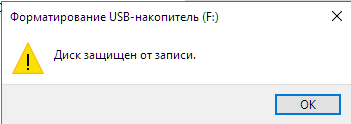
Восстанавливал при помощи программы Recuva файлы, нечаянно удалённые с жёсткого диска ноутбука. После сканирования получил список удалённых файлов, среди которых были отмеченные как непригодные для восстановления. При восстановлении всех этих файлов на флешку произошёл сбой. После этого попытки записать на флешку новые файлы или удалить старые приводили к появлению сообщения операционной системы (пробовал в Windows и Linux) "диск защищён от записи". Та же самая ошибка появлялась при попытках отформатировать флешку.
Неудачные попытки разблокировки и форматирования
Выполнил команды для снятия блокировки флешки от записи в командной оболочке cmd ОС Windows 11 с правами администратора:
diskpart
list disk
select disk 2
attributes disk clear readonly
, где 2 - это номер диска, который в моём случае соответствовал флешке (определён на основе консольного вывода, полученного в результате выполнения команды list disk).
Затем запускал форматирование стандартными средствами ОС Windows 11 с различными настройками. Каждый раз снова получал сообщение об ошибке доступа к флешке. Также не помогли ни аналогичные действия в ОС Ubuntu 22.04, ни попытки низкоуровневого форматирования при помощи универсальных утилит, таких как HDDLLF.
Решение
При помощи утилиты ChipGenius узнал производителя контроллера флешки (Alcor Micro), Part-Number контроллера (AU6989SN-GTD [F700] - F/W F002), а также USB Device ID (VID = 058F PID = 6387) и стал искать в Интернете специальную утилиту для "лечения" именно таких флешек.
В результатах поиского запроса в Google была ссылка на страницу с утилитой, поддерживающей низкоуровневое форматирование флешек с такмии характеристиками. Из списка версий я выбрал самую крайнюю из раздела "Классические редакции" - AlcorU2MP 20.09.16.MD.
Следуя инструкции, отключил флешку, запустил оконное приложение AlcorMP.exe, снова подключил флешку, кликнул по кнопке Setup(S), в появившемся диалоговом окне ничего не вводил, и сразу кликнул по кнопке "ОК".
На вкладке "Flash Type" задал настройки:
Optimize: Speed Optimize
LLF Check: Natural Check \ Half capacity Check (Default)
Scan Level: FastScan4
ECC: 12
На вкладке "Other" задал настройку AdjustPower (максимально допустимый ток потребления) = 500MA. Утилита ChipGenius показывала значение 200mA для моей флешки, но я его задал большим, так как её объём - значительно больше 16Gb, а именно - 128Gb.
Закрыл настройки кликом по кнопке "ОК", затем кликнул по кнопке "Start(A)". Сначала утилита показывала, что выполняется разрушение существующей низкоуровневой разметки флешки, затем - создание новой, и далее - что выполняются расширенная проверка разметки и "Half capacity Check". Выполнение этих действий заняло несколько часов.
Снова прешёл в раздел "Setup", установил настройки форматирования высокого уровня:
Scan Mode: High Level Format
Scan Level: Erase+New
, сохранил изменения и запустил "Start". На этот раз процесс разрушения и форматирования занял в разы меньше времени.
По завершении работы утилиты AlcorMP закрыл её, затем отсоединил флешку. Снова подсоединил флешку. В её свойствах отображался формат FAT32 - слишком устаревший.
Чтобы флешка поддерживала чтение/запись файлов размером более 2Гб и при этом работала с большинством современных настольных ОС, отформатировал её стандартными средствами ОС Windows 11 в более новую файловую систему NTFS.
При форматированиях, естественно, все файлы на флешке были безвозвратно утрачены, но её работоспособность была восстановлена без потери объёма и скорости чтения/записи.