Siri, несомненно, является одним из самых надежных и полезных голосовых помощников, когда-либо созданных. Голосовой ассистент для iPhone работает так же, как Google Assistant для Android; вы можете попросить его указать направление, найти ответы на свои вопросы, установить таймеры и будильники и многое другое.
Siri на iPhone в основном позволяет выполнять повседневные задачи только вашим голосом. Если вы пользуетесь Siri уже некоторое время, вам может наскучить голос, которым она вам отвечает. Иногда вам может потребоваться изменить голос Siri на вашем iPhone.
Итак, возможно ли изменить голос Siri на iPhone? В этой статье будет объяснено. Давайте сначала определимся, можем ли мы изменить голос Siri на iPhone, и, если да, какие доступны параметры голосовой связи.
Изменение голоса Siri на iPhone:
Теперь, когда вы знаете, что можно изменить голос Siri на iPhone, вам может быть интересно узнать, как это сделать. Вот как вы можете изменить голос Siri в несколько простых шагов.
1. Чтобы начать, откройте приложение Настройки на вашем iPhone.
2. Когда откроется приложение "Настройки", нажмите " Siri и поиск".
3. На экране Siri и поиска нажмите на Siri Voice.
4. На следующем экране вы сможете увидеть все параметры акцента и голоса Siri. В разделе Разнообразие вы можете выбрать акценты для выбранного вами языка.
5. В разделе "Голос" выберите свой предпочитаемый вариант голосовой связи.
7. Вы можете нажать на голос или прослушать образец звука. Если вас устраивает опция "Голос", вы можете выбрать ее.
Еще одна важная вещь, которую следует иметь в виду, - это то, что Siri предлагает различные голосовые профили в зависимости от выбранного вами языка. Итак, если вам не нравится ни один из доступных голосов, вы можете попробовать изменить язык Siri, чтобы получить больше возможностей.
Измените язык Siri на iPhone:
Важно знать, как изменить язык Siri, чтобы получить дополнительные голосовые профили. Вот как вы можете изменить язык Siri на iPhone в несколько простых шагов.
1. Запустите приложение Настройки на вашем iPhone.
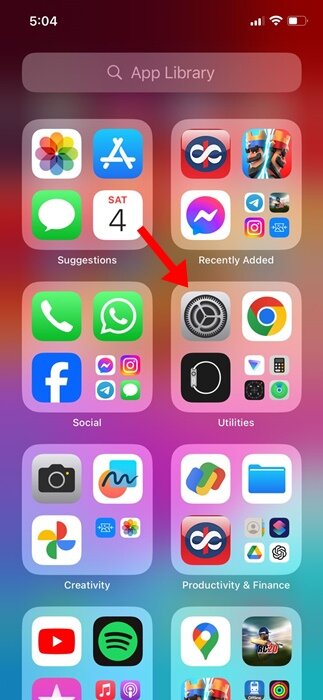
2. Когда откроется приложение "Настройки", нажмите " Siri и поиск".
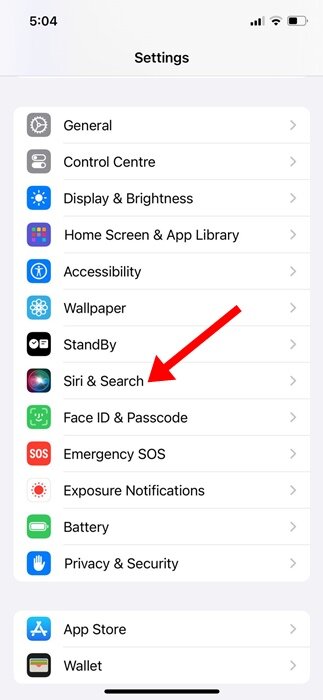
3. В Siri и поиске выберите язык.
4. Теперь у вас будут различные языковые опции. Выберите язык, на котором вы хотите, чтобы Siri вам отвечала.
Вот и все! Вот как вы можете изменить язык Siri на iPhone.