Использование эмодзи - отличный способ придать изюминку и индивидуальность тому, что было бы просто обычным текстовым сообщением. Но если вы являетесь поклонником Apple, вы также сможете оживить свои чаты с помощью Memojis. Появившиеся в iOS 12 Memojis - это пользовательские аватары, которые вы создаете по своему вкусу. Выберите из множества вариантов одежды, причесок и других косметических фильтров, чтобы настроить свой внешний вид. После завершения работы Memojis можно использовать в нескольких приложениях iOS, включая Messages и FaceTime.
ДИФФУЛЬТАТИВНОСТЬ
ПРОДОЛЖИТЕЛЬНОСТЬ
ЧТО ВАМ НУЖНО
Компьютер Mac
Приложение «Сообщения
К счастью, создать свой собственный Memoji не так уж сложно. Чтобы сделать процесс обучения еще проще, мы написали это пошаговое руководство.
Создание Memoji на Mac
Когда вы создаете Memoji на Mac, этот милый малыш синхронизируется на всех ваших устройствах. Таким образом, вы можете использовать Memoji на iPhone и iPad в Messages или FaceTime. Все начинается в приложении «Сообщения».
Шаг 1: Откройте «Сообщения» и выберите любую беседу или начните новую.
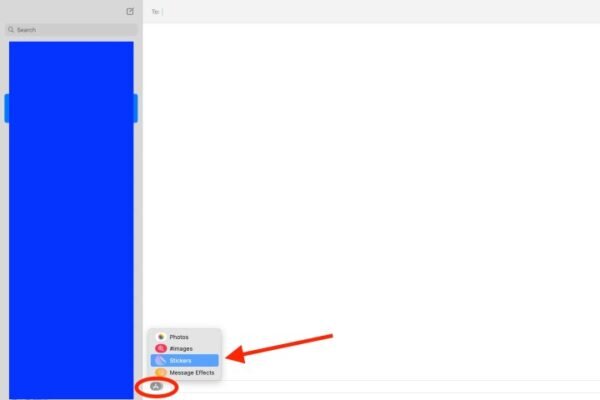
Шаг 2: Нажмите на кнопку Apps, которая выглядит как буква A, и выберите Stickers.
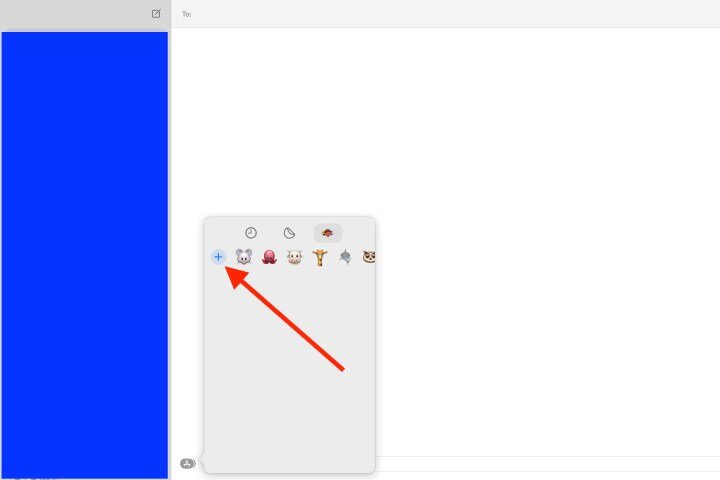
Шаг 3: Нажмите на знак «Плюс» в левом верхнем углу всплывающего окна.
Шаг 4: В последующем всплывающем окне вы будете использовать инструменты слева, чтобы настроить каждую часть вашего Memoji. Apple предлагает вам не только базовые цвета кожи и прически, но и подробные настройки.
Например, вы можете добавить веснушки или пятна красоты на кожу, пирсинг или кислородную трубку на нос, подводку или тени для глаз. Вы даже можете состарить Memoji с помощью инструмента «голова», чтобы он выглядел старше или моложе.
Когда вы выбираете цвета для волос, глаз и бровей, вы можете проделать весь путь вправо и выбрать значок «Палитра», чтобы отобразить больше цветов. Затем с помощью ползунка отрегулируйте оттенок выбранного цвета.
При выборе каждого цвета вы увидите предварительный просмотр в верхней части. Это позволит вам добавлять элементы и элементы, чтобы увидеть, как это будет выглядеть в процессе работы. Вы можете выбирать и настраивать элементы в любом порядке.
Шаг 5: Когда закончите, нажмите «Готово», чтобы сохранить Memoji.
Редактирование Memoji на Mac
Создав Memoji, вы не останетесь с ним навсегда. Может быть, вы отрастили бороду или сделали новую прическу. Вы можете редактировать свои Memoji в любое время.
Шаг 1: Откройте «Сообщения», нажмите кнопку «Приложения» и выберите «Стикеры Memoji».
Шаг 2: Во всплывающем окне выберите свой текущий Memoji.
Шаг 3: Нажмите на три точки в правом верхнем углу и выберите «Редактировать».
Шаг 4: Вы увидите свой текущий Memoji с теми же инструментами, что и раньше. Просто внесите изменения и нажмите кнопку Готово, когда закончите.
Использование Memoji
Как уже говорилось, вы можете использовать Memoji в Сообщениях и FaceTime.
В «Сообщениях» нажмите кнопку «Приложения», выберите «Стикеры Memoji», а затем выберите одно из выражений для Memoji во всплывающем окне. После этого он будет помещен в сообщение и готов к отправке.
В FaceTime вы можете добавить стикер Memoji или использовать анимированный Memoji в качестве лица во время видеозвонка. Нажмите кнопку «Эффекты», которая выглядит как звезда. Выберите значок стикера Memoji, чтобы добавить стикер на экран, или значок Memoji, чтобы использовать анимированную версию.
Создавать Memoji очень весело, а использовать их для представления себя в Сообщениях, FaceTime или даже в качестве фотографии в профиле Apple - отличная альтернатива, если вы не хотите использовать реальную фотографию.
Если вам понравилась эта статья, подпишитесь, чтобы не пропустить еще много полезных статей!
Также вы можете прочитать меня здесь:
- Telegram: https://t.me/gergenshin
- яндекс Дзен: https://dzen.ru/gergen
- официальный сайт: https://www-genshin.ru