Bluetooth-наушники - это очень удобный способ слушать музыку, смотреть фильмы и ТВ, играть в игры, и это касается как ПК, так и телефона, планшета или консоли. Но как и все наушники Bluetooth, независимо от того, предпочитаете ли вы традиционные накладные или более современные беспроводные наушники, вам все равно придется подключить их к компьютеру, чтобы пользоваться ими.
Вот как подключить Bluetooth-наушники к компьютеру с Windows.
ДИФФУЛЬТАТИВНОСТЬ
ПРОДОЛЖИТЕЛЬНОСТЬ
ЧТО ВАМ НУЖНО
Настольный или портативный компьютер с ОС Windows
Как подключить наушники Bluetooth к компьютеру
Для подключения Bluetooth-устройств ваш компьютер должен поддерживать Bluetooth. Хотя встроенная поддержка распространена в ноутбуках и некоторых настольных ПК, не все компьютеры поддерживают ее нативно. Если ваш компьютер не поддерживает эту функцию, вы можете добавить беспроводной передатчик и приемник стороннего производителя, чтобы добавить эту возможность подключения.
Шаг 1: Чтобы включить Bluetooth (если он еще не включен), выберите маленькую стрелку рядом с часами в правом нижнем углу экрана, затем щелкните правой кнопкой мыши на значке с надписью Bluetooth и выберите «Перейти к настройкам». Кроме того, вы можете найти «Bluetooth» в строке поиска Windows. Затем выберите пункт «Bluetooth и другие устройства».
В любом случае, как только вы окажетесь на странице настроек Bluetooth и других устройств, используйте экранный тумблер, чтобы включить Bluetooth.
Шаг 2: Включите Bluetooth, если он еще не включен.
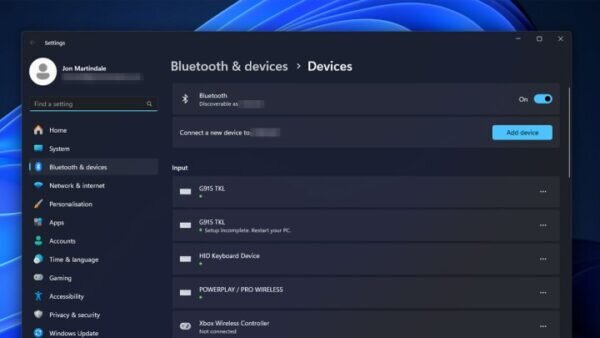
Шаг 3: Переведите наушники в режим сопряжения. Разные компании делают это по-разному. Обычно есть кнопка сопряжения, которую нужно нажать, или вам нужно вставить наушники и удерживать их сенсорный вход в течение нескольких секунд. Если вы не уверены, обратитесь к инструкции по эксплуатации вашего устройства или посетите веб-сайт производителя.
Шаг 4: Выберите Добавить Bluetooth или другое устройство, а затем выберите пункт Bluetooth.
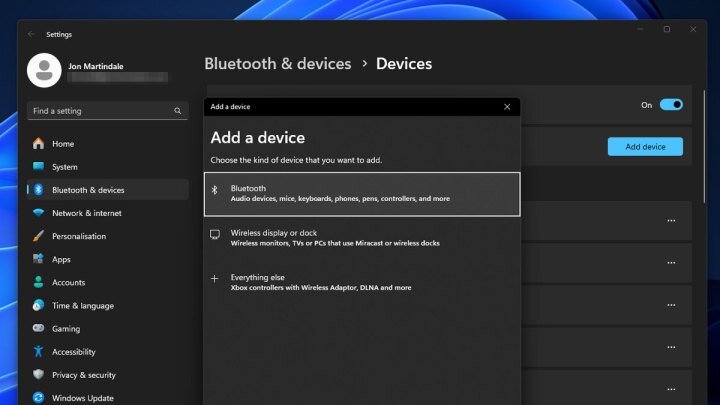
Шаг 5: Устройство должно появиться в списке доступных устройств Bluetooth. Выберите устройство и нажмите Подключить.
Процесс подключения намного удобнее тем, что его нужно выполнить только один раз. После успешного сопряжения наушники автоматически подключатся к компьютеру в следующий раз, если они находятся рядом с компьютером, в режиме сопряжения и на компьютере включен Bluetooth.
Нет значка Bluetooth? Возможно, у вас его нет
Если вы пытаетесь включить Bluetooth или добавить новую Bluetooth-гарнитуру или пару наушников и не видите значка Bluetooth, возможно, ваш ПК не поддерживает эту функцию. Если он не поддерживает, вы всегда можете добавить передатчик/приемник Bluetooth стороннего производителя. Они относительно недороги, но если вам нужна поддержка определенного кодека Bluetooth, убедитесь, что вы купили именно его.
Если вам понравилась эта статья, подпишитесь, чтобы не пропустить еще много полезных статей!
Также вы можете прочитать меня здесь:
- Telegram: https://t.me/gergenshin
- яндекс Дзен: https://dzen.ru/gergen
- официальный сайт: https://www-genshin.ru