
Пользоваться будем полностью бесплатным ПО Rufus. Помимо того, что ПО бесплатное, мало весит, оно проверено временем, надёжное и производит создание накопителя, запись образа куда быстрее аналогов.
Вам понадобится:
- ПО Rufus, которое можно скачать с официального сайта.
- USB накопитель 8 ГБ для Windows.
Загрузка и запуск
Тут проблем не возникнет. По указанной выше ссылке загружаете утилиту и запускаете .exe файл. Программа портативная и не требует установки, запустится сразу после открытия файла. Рекомендуется запускать от имени администратора!
После запуска ПО откроется следующее окно:
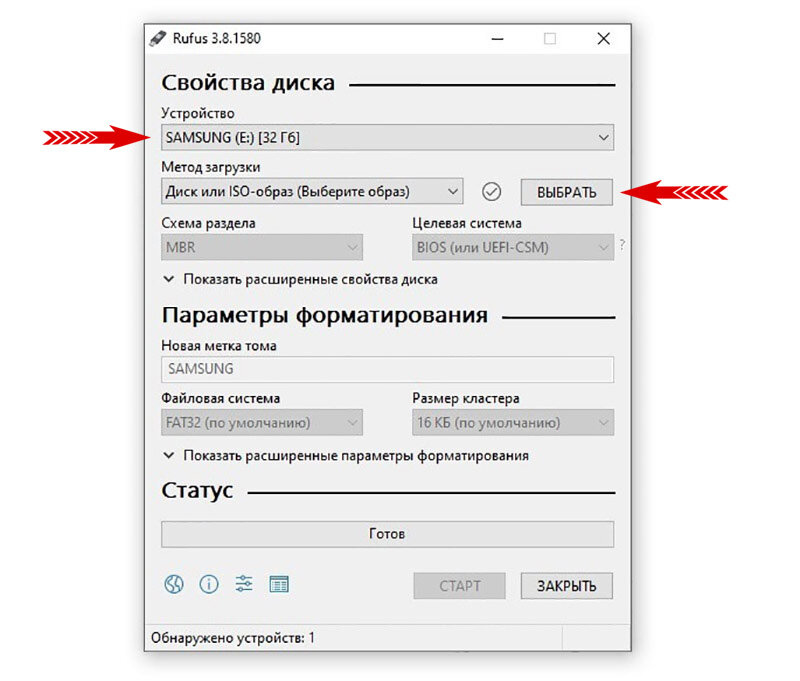
Настраиваем ПО для создания загрузочной флешки
Необходимо выбрать Метод загрузки, где нас интересует Диск или ISO-образ. Жмём правее по кнопке выбрать и указываем путь до заранее подготовленного образа.
Параметры образа лучше оставить по умолчанию. Схему раздела можно оставить на усмотрение вашего ПК, он сам подберёт нужную.
В поле Новая метка тома указываем произвольное имя, как будет названа флешка. Файловую систему рекомендуется доверить на автоматический выбор программе, но вы можете выбрать доступный формат и размер кластера при необходимости.
У вас должно получиться что-то подобное:
Создание загрузочной флешки и запись образа
Предварительно сохраните с флешки данные, если есть что-то нужное
Когда настройки проведены, необходимо нажать на кнопку Старт.
Соглашаемся, что устройство будет отформатировано и все данные будут утеряны. Жмём ОК и просто ждём завершения процесса.