Наверняка каждый из нас сталкивался с ситуацией, когда идея для ролика уже есть, сценарий написан, подготовка завершена, и наступает момент, когда мы начинаем задавать себе вопросы:
— На каком оборудовании снимать?
— Хватит ли мощности моего компьютера?
— Нужно ли платить за это?
— И многое другое. Ознакомление Для начала вам нужно нажать сочетание клавиш WIN + G. После этого перед вами откроется множество всплывающих окон, и вы будете должны найти данное - "Записать"(см. рис. 1) Пояснения к функционалу 3. Зеленая область - начать запись видео(Комбинацией WIN + ALT + R можно запустить запись экрана в любой момент) 4. Синяя область - кнопка отключения/включения микрофона(комбинацией WIN + ALT + M можно выключить/включить ваш микрофон) 5. При нажатии кнопки «Просмотреть мои записи» откроется окно со всеми вашими записанными видео. На этом всё. Надеюсь, я помог вам найти и выбрать подходящее приложение для записи видео. Удачи в съёмках!
Буду рад, если вы оцените мои материалы.
Наверняка каждый из нас сталкивался с ситуацией, когда идея для ролика уже есть, сценарий написан, подготовка завершена, и наступает момент, когда мы начинаем задавать себе вопросы:
— На каком оборудовании снимать?
— Хватит ли мощности моего компьютера?
— Нужно ли платить за это?
— И многое другое.
Ознакомление
Для начала вам нужно нажать сочетание клавиш WIN + G.
После этого перед вами откроется множество всплывающих окон, и вы будете должны найти данное - "Записать"(см. рис. 1)
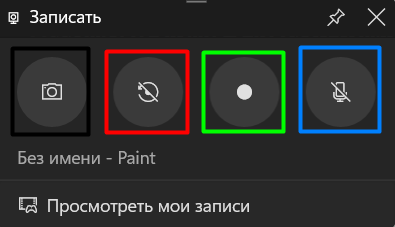
Пояснения к функционалу
- Черная область - сделать скриншот экрана (Комбинацией WIN + SHIFT + S можно открыть интерактивное окно создания скриншотов от WINDOWS
- Красная область — это функция «Отката». Она записывает последние 30 секунд.
При первом нажатии на кнопку появится окно, в котором можно будет поставить галочку, чтобы использовать эту функцию. После этого вы сможете делать откаты.(комбинацией WIN + ALT + G можно получить "откат" до 30 секунд)
3. Зеленая область - начать запись видео(Комбинацией WIN + ALT + R можно запустить запись экрана в любой момент)
4. Синяя область - кнопка отключения/включения микрофона(комбинацией WIN + ALT + M можно выключить/включить ваш микрофон)
5. При нажатии кнопки «Просмотреть мои записи» откроется окно со всеми вашими записанными видео.
На этом всё. Надеюсь, я помог вам найти и выбрать подходящее приложение для записи видео. Удачи в съёмках!
Буду рад, если вы оцените мои материалы.