Здравствуйте.
Очень много статей, в которых изложено подробно и непонятно описание по установке процессоров Xeon 12**v5 в Socket 1151v1. Поэтому хочу оставить в этой статье альтернативный план для среднестатистичного гражданина.
1. Имеем под рукой материнскую плату на Сокете 1151 v1 любого производителя 100 серии (h110m, b150m или подобные) и процессор Intel Xeon серии 12xx v5 (1240 v5, 1270 v5 или подобные). Процессор Xeon на обычной прошивке материнской платы стартовать не будет.
2. До установки процессора Xeon на рабочей системе с другим процессором обновляем имеющуюся материнскую плату до последней версии BIOS (https://club.dns-shop.ru/blog/t-102-materinskie-platyi/30662-kak-obnovit-bios-i-dlya-chego-eto-delat/)
3. Приобретаем программатор CH341 с прищепкой (например, здесь https://aliexpress.ru/item/1005004893425689.html)
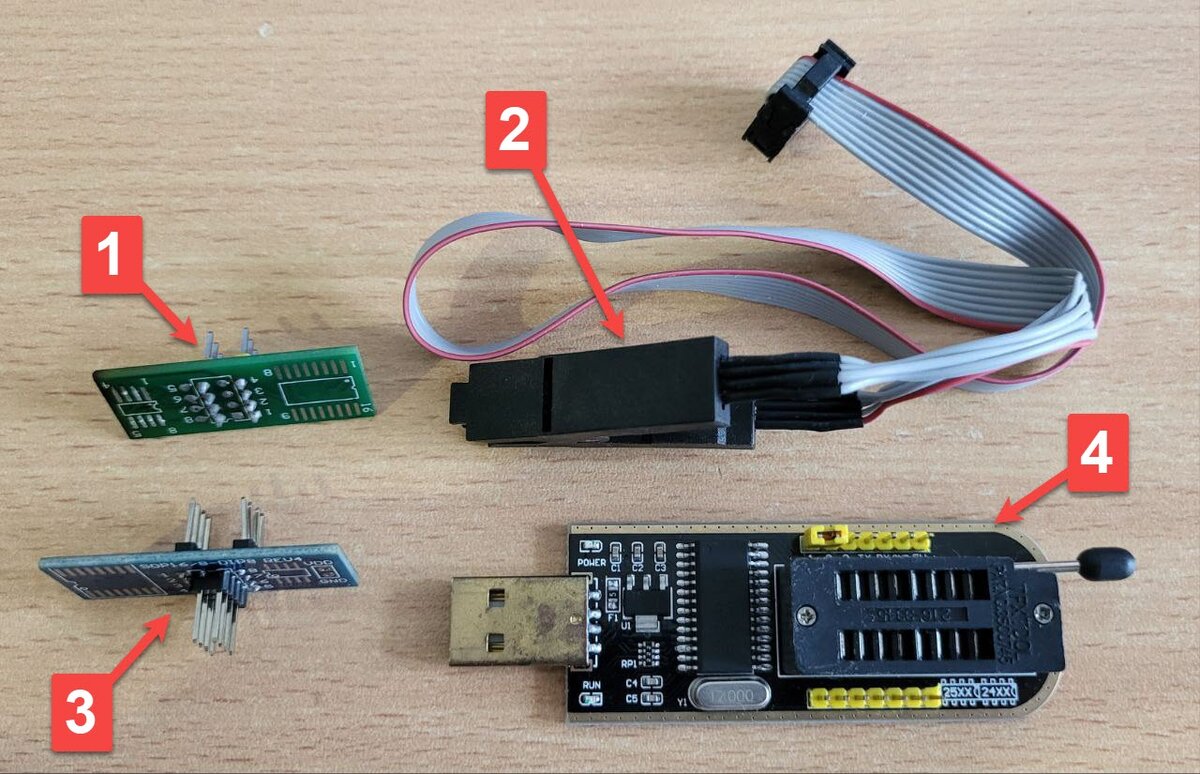
4. Скачиваем программы в архивах по ссылке https://disk.yandex.ru/d/-2OMySXAhNrZEg:
- CoffeeTime - необходимо выполнить действия инсталлятора,
- SiberiaProg-CH341A - копируем в удобное место на ПК.
5. Находим на плате припаянную микросхему Flash памяти с BIOS (бывает вставлена в колыбельку, выпаивать не требуется)
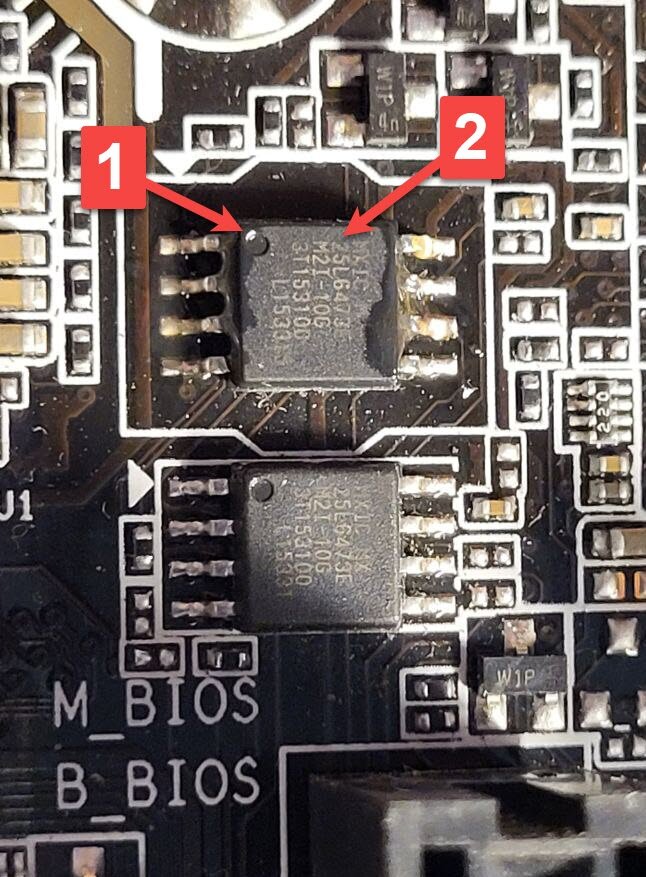
6. К микросхеме можно подключиться:
- при помощи прищепки (красный провод к ключу №1) - предварительно обязательно отключите материнскую плату от питания!
- отпаять при помощи паяльного фена или мощным паяльником микросхему BIOS и запаять на плату № 1 или 3 из первого рисунка
7. Как прищепку, так и плату нужно зажать в гнезде программатора - схема зажима показана на самом программаторе (рисунок ниже) в зависимости от типа Flash памяти (указатель № 2 на втором рисунке показывает модель памяти, которая начинается на 25***, что важно учитывать при подключении к программатору).
8. Запустить программу SiberiaProg-CH341A и нажать кнопку Определить чип (Чип --> Определить тип чипа).
Если чип не определился - либо плохо соединили микросхему BIOS с программатором, либо необходимо указать все данные о чипе вручную (Производитель, название чипа...)
9. Считываем данные с чипа: Чип --> Считать данные с чипа
10. Сохраняем данные с чипа под любым именем и в любое место: Файл --> Сохранить файл
11. Запускаем программу программу Coffe Time, указываем в первой строке путь до файла с сохранённой прошивкой Browse и нажимаем Continue
12. В открывшемся окне с настройками прошивки самое необходимое, что нужно изменить:
- в области "ME" нажимает три точки, перемещаемся зрительно к низу окна приложения и в строке "Internal" выбираем из выпадающего списка последнюю версию, нажимаем рядом кнопку "Replace",
- возвращаемся в область "ME", нажимаем рядом с "Disabled" на поворотные стрелочки,
- в области "Microcodes" обязательно устанавливаем микрокоды 506E3, 506E8, 906E9.
Можно и остальные пункты активировать для добавления различных новшеств, добавить микрокоды нужных процессоров в соответствии со статьёй https://overclockers.ru/blog/NuJIevik/show/60758/modifikaciya-bios-dlya-processorov-mutantov-6-9-pokoleniya
Или согласно моему примеру:
13. Сохраняем прошивку кнопкой Save image снизу справа
14. Подключаем (если отключали) программатор с BIOS и открываем программу SiberiaProg-CH341A
15. Очищаем память Flash микросхемы BIOS: Чип --> Стереть чип
16. Загружаем изменённую прошивку: Файл --> Открыть файл
17. Записываем прошивку на микросхему BIOS: Чип --> Записать данные на чип
18. Собираем систему, вставляем процессор Xeon, проверяем работу.
Пишите комментарии, уточню статью в соответствии. Комментить могут только подписчики