Найти в Дзене
SeregaTruck

СИТРАК ПРОШИВКА БЛОКА SAM

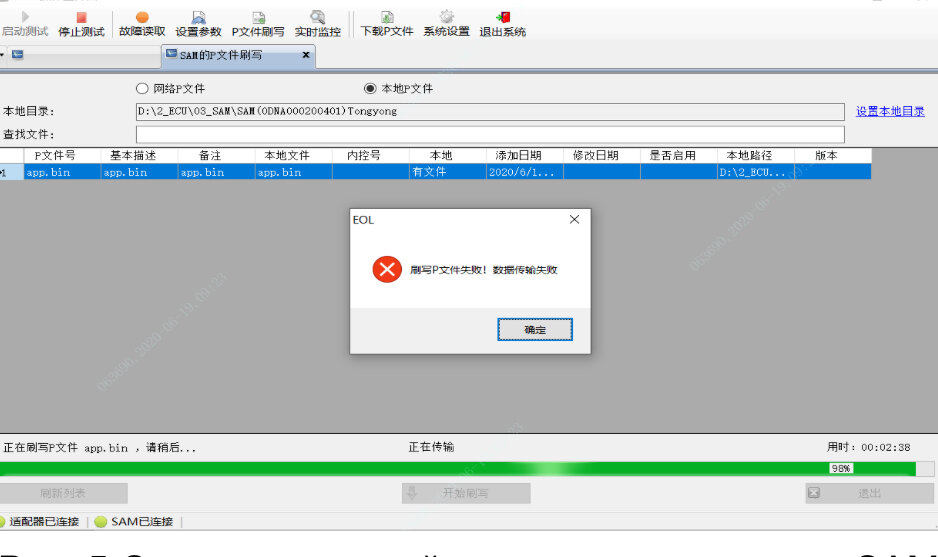
Шаги программы прошивки: Нажмите «Прошивка P-файла» под основным интерфейсом работы SAM, чтобы открыть интерфейс прошивки P-файла SAM; выберите «сетевой P-файл» или «локальный P-файл» в соответствии с вашей реальной ситуацией, если вы выберете «Сетевой P-файл», вы можете указать локальную директорию, то есть папку, в которой находится P-файл; если вы выберете «Сетевой P-файл»,  вы найдете нужную программу, которая была загружена в библиотеку EOL, и выберите файл P (с . bin  в качестве имени суффикса). файл), а затем нажмите кнопку «Начать прошивку» под интерфейсом прошивки.   После успешной прошивки появится диалоговое окно «Успешная прошивка P-файла», как показано на  рис Если прошивка не удалась,   то приходит сообщение: "Не удалась прошивка файла P! " и другие соответствующие сообщения о сбоях, как показано на  рис.  В этом случае пользователю необходимо проверить правильность файла P, отсутствие неисправностей в сети связи CAN, правильность работы инструмента EOL и т.д.
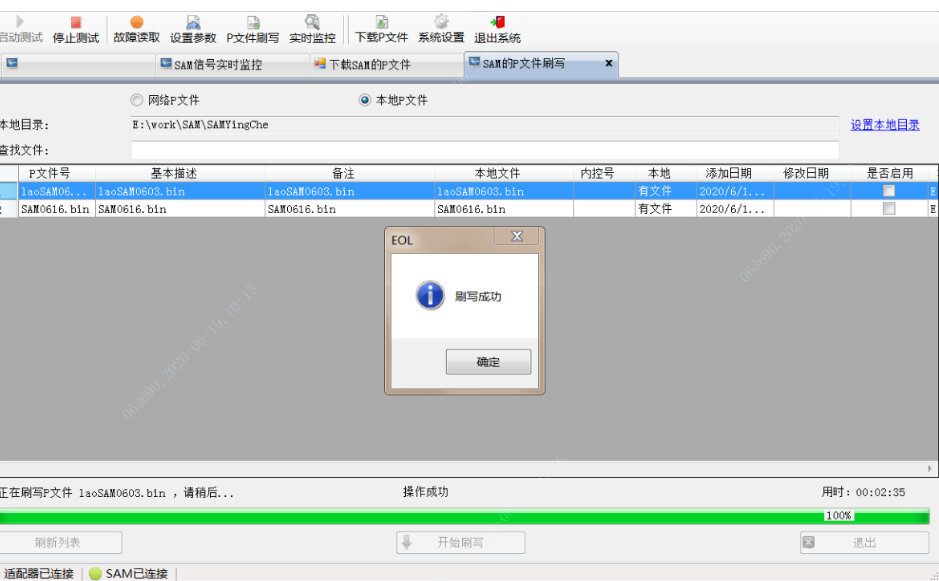
Шаги программы прошивки: Нажмите «Прошивка P-файла» под основным интерфейсом работы SAM, чтобы открыть интерфейс прошивки P-файла SAM; выберите «сетевой P-файл» или «локальный P-файл» в соответствии с вашей реальной ситуацией, если вы выберете «Сетевой P-файл», вы можете указать локальную директорию, то есть папку, в которой находится P-файл; если вы выберете «Сетевой P-файл»,  вы найдете нужную программу, которая была загружена в библиотеку EOL, и выберите файл P (с . bin  в качестве имени суффикса). файл), а затем нажмите кнопку «Начать прошивку» под интерфейсом прошивки.   После успешной прошивки появится диалоговое окно «Успешная прошивка P-файла», как показано на  рис

Если прошивка не удалась,   то приходит сообщение: "Не удалась прошивка файла P! " и другие соответствующие сообщения о сбоях, как показано на  рис.  В этом случае пользователю необходимо проверить правильность файла P, отсутствие неисправностей в сети связи CAN, правильность работы инструмента EOL и т.д.

-2